
書き出し
テイクを、曲付きまたは太鼓のみの WAV オーディオファイルにして、“ファイル” App に保存したり共有したりできます。
書き出す前に
- 書き出したいテイクを選びます。テイクとバージョンを参照してください。
- 再生スイッチがオンになっている必要があります。
- 録音中は書き出せません。
テイクが選択されていない場合や録音中の場合は、書き出す前に録音を選択してください。 と表示されます。
書き出しの手順
- 右側の列の最後のボタン、書き出し をタップします。曲が再生中だった場合は停止します。
- エクスポート内容を選択 でオプションを選び、続ける をタップします。
- ファイル名を入力し、エクスポート をタップします。
- 書き出し中… と表示されている間、お待ちください。いつでも キャンセル をタップできます。
- 書き出しの準備ができました で、ファイルの扱いを選びます。
書き出す内容
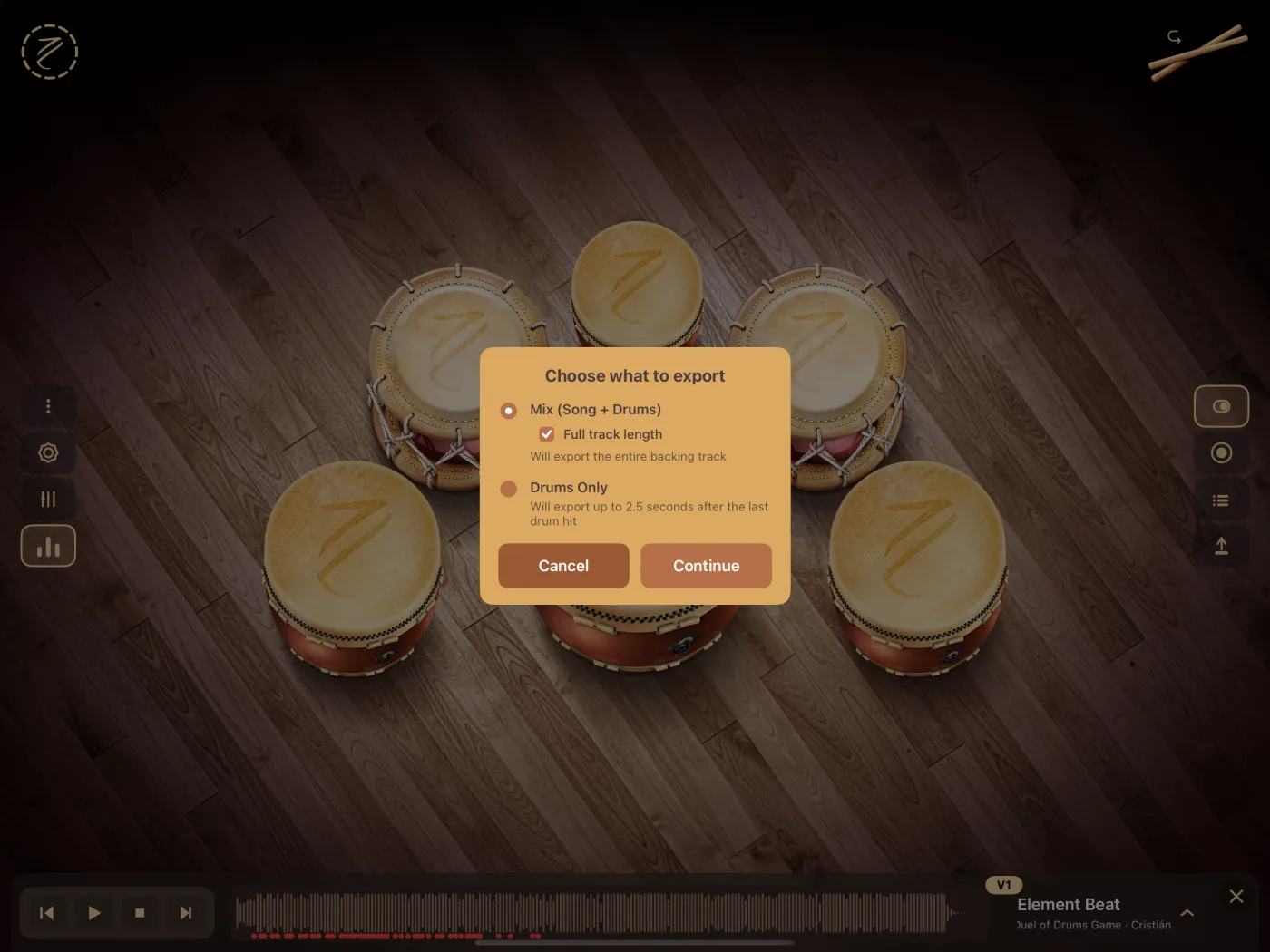
ミックス(曲+太鼓)
ダイアログを開いたときに選択されているオプションです。ファイルには曲と太鼓が一緒に入ります。
その下には トラック全体の長さ のチェックボックスがあります(最初はチェックが入っています)。
- チェックあり:バッキングトラック全体を書き出します。ファイルの長さは曲全体です。最後の打撃が曲の終わりにとても近い場合は、その打撃が途切れないよう、ファイルが少し長くなります。
- チェックなし:最後の太鼓の打撃まで書き出されます。音の余韻が残るよう、ファイルは最後の打撃の少しあとで終わります。
太鼓のみ
最後の太鼓の打撃から2.5秒後まで書き出されます。ファイルには曲は入らず、太鼓だけが入ります。曲と同じ位置から始まるので、オーディオエディタで元の曲の横に並べても、タイミングがずれません。
このオプションでは、トラック全体の長さ のチェックボックスは影響しません。
音量と音
- ミキサーで設定した太鼓と曲の音量が使われます。
- ファイル内のすべての打撃には、テイクの途中でモードを切り替えていた場合でも、書き出す時点で 有効なシンプルまたはフラムのモードが使われます。書き出す前に、聴きたいモードを選択しておいてください。フラムを参照してください。
- ファイルの音はドライです。アプリで演奏するときに聞こえるリバーブは含まれません。
- ファイルが曲とずれないよう、アプリはデバイスのオーディオ遅延の分だけ打撃を前にずらします。テイクとバージョンを参照してください。
ファイル名
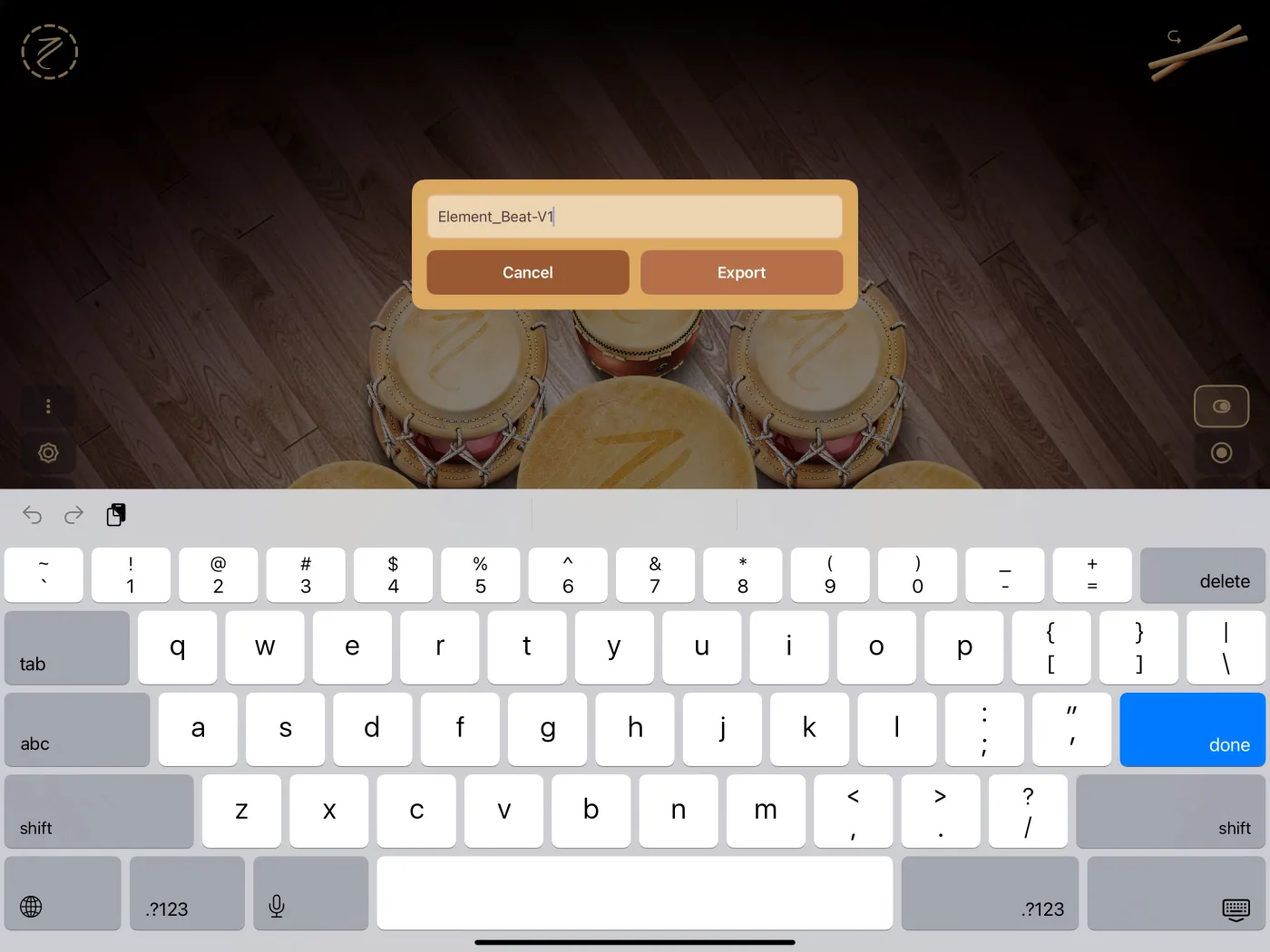
アプリは、曲のタイトルとバージョンを使った名前を提案します。たとえば Element_Beat-V2 です。変更することもできます。
- 使えるのは、アクセント記号のない英字、数字、ハイフン(
-)、アンダースコア(_)、スペースです。それ以外の文字(アクセント記号付きの文字、ñ、ピリオド、スラッシュ、絵文字など)はハイフンに置き換えられます。 - 拡張子は入力しないでください。アプリが
.wavを付けます。 - 名前を空のままにすると、入力欄が揺れて先に進みません。
エクスポート(またはキーボードのリターンキー)をタップすると開始し、キャンセル で中止します。
保存または共有
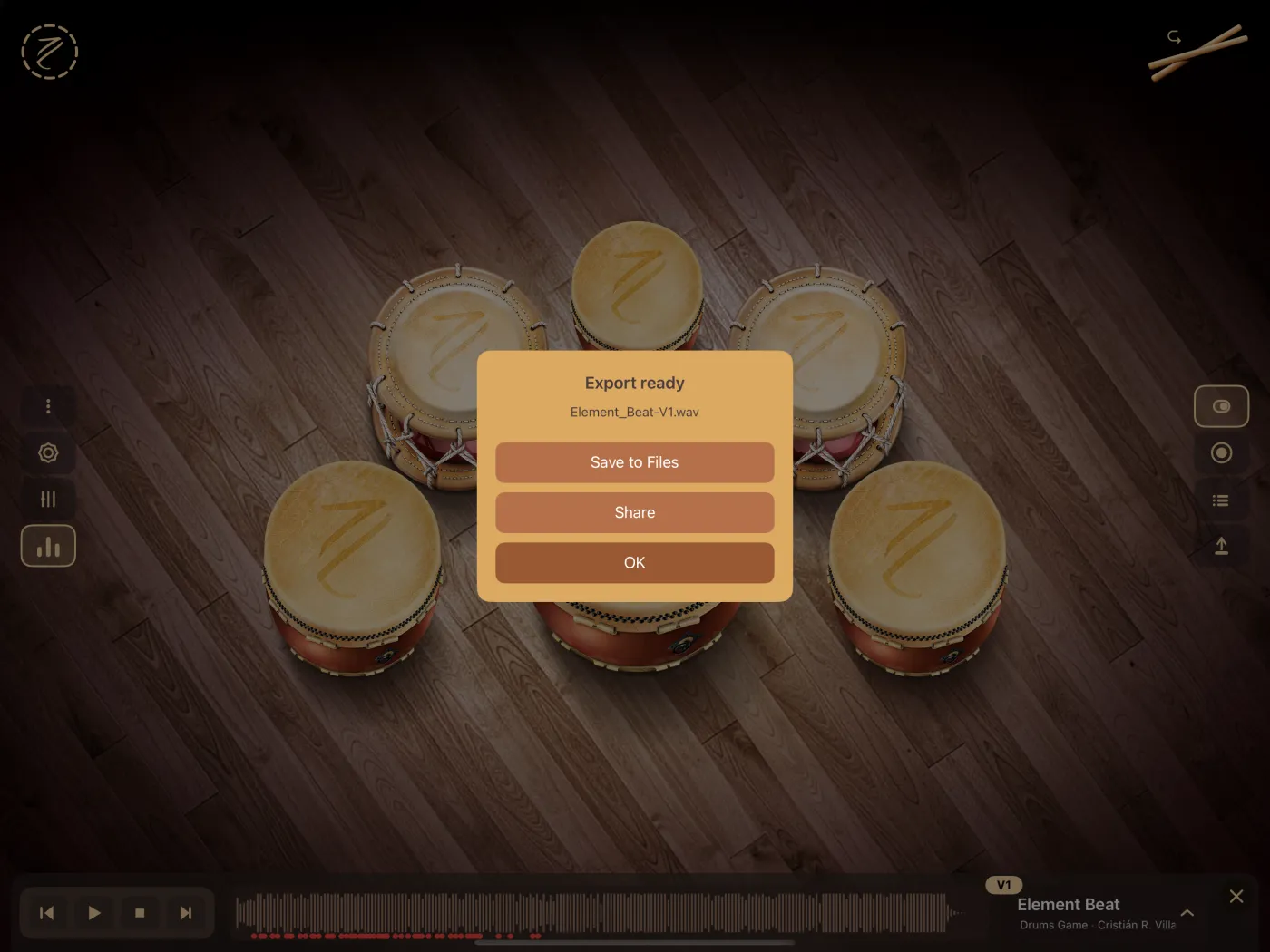
完了すると、書き出しの準備ができました にファイル名と 3 つのボタンが表示されます。
- “ファイル”に保存:“ファイル” App のフォルダ(デバイス上、iCloud Drive、またはほかのサービス)を選んでコピーを保存します。
- 共有:iOS の共有シートを開き、AirDrop、メール、メッセージ、またはほかのアプリで送信します。ファイルに添えられるメッセージには、アプリ名、バージョン、ファイル名が表示されます。
- OK:ダイアログを閉じます。
書き出したコピーは、自動的に“ファイル” App に表示されるわけではありません。保存も共有もせずに OK をタップした場合でも、いつでもテイクを再び書き出せます。
フォーマット
ファイルは非圧縮の WAV です。サンプルレートは、その時点のデバイスのオーディオ出力によって決まります。
うまくいかない場合
| メッセージ | 原因 |
|---|---|
| 書き出す前に録音を選択してください。 | テイクが選択されていないか、録音中です。 |
| 録音を再生・管理するにはスイッチをオンにしてください。 | 再生スイッチがオフになっています。 |
| 書き出しがキャンセルされました | 書き出し中に キャンセル をタップしました。 |
| 書き出しに失敗しました。 | ファイルを作成できませんでした。ミックス の場合は、そのテイクの曲がアプリで見つからなくなったときにも表示されます。太鼓のみ を試してください。 |
問題が解決しない場合は、トラブルシューティングを参照してください。