
导出
你可以将片段转换为 WAV 音频文件(包含歌曲或仅包含鼓声),并存储到“文件”App 或进行共享。
导出之前
- 选择要导出的片段。请参阅片段与版本。
- 回放开关必须处于开启状态。
- 录音时无法导出。
如果没有选中片段,或者你正在录音,你会看到 请在导出前先选择一条录音。
导出步骤
- 点按 导出,即右侧栏的最后一个按钮。如果歌曲正在播放,会停止。
- 在 选择导出内容 中选择一个选项,然后点按 继续。
- 输入文件名,然后点按 导出。
- 显示 正在导出… 时请稍候。你可以随时点按 取消。
- 在 导出已准备就绪 中,选择如何处理该文件。
导出什么
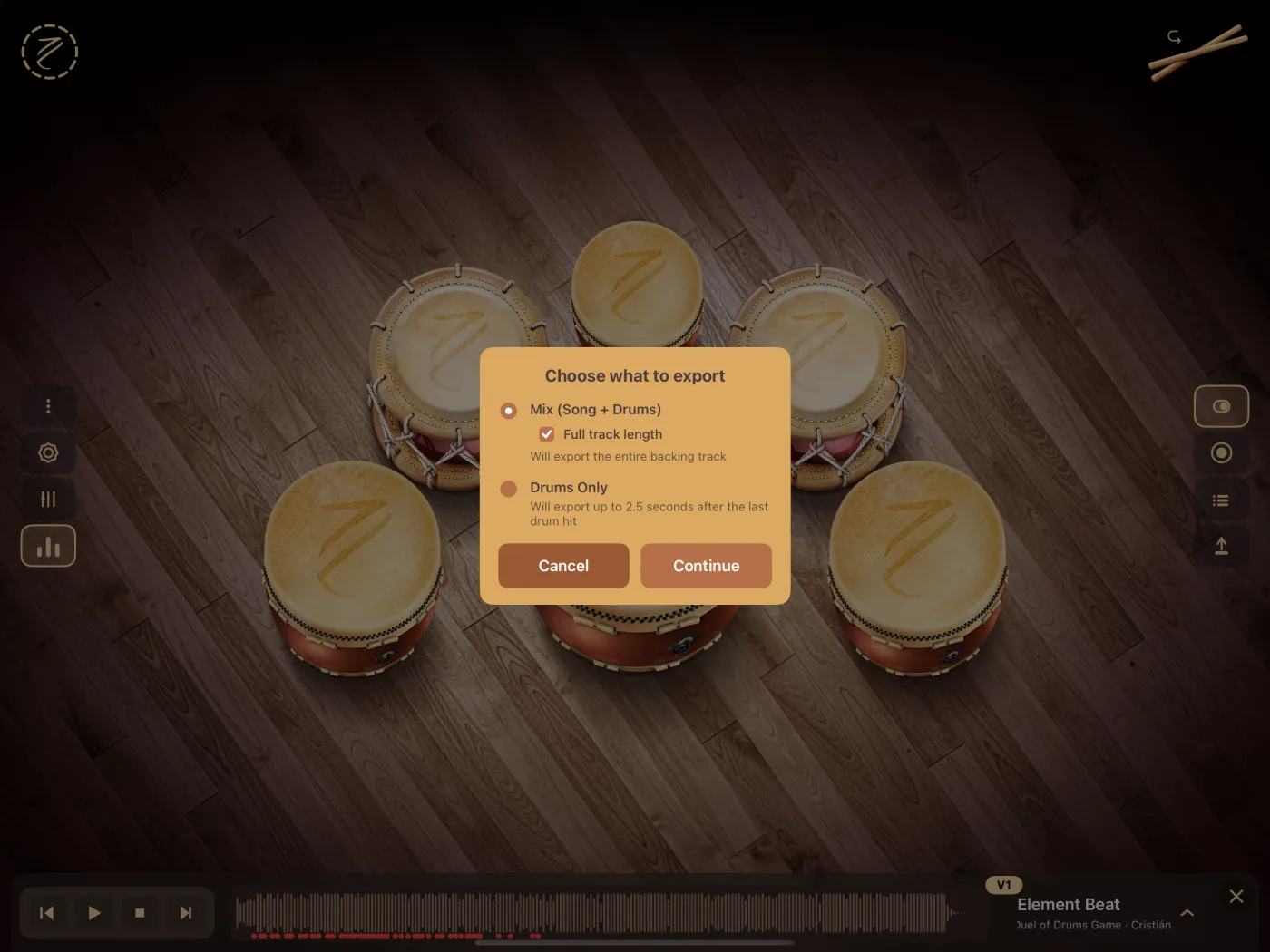
混音(歌曲+鼓声)
对话框打开时默认选中此项。文件同时包含歌曲和你的鼓声。
其下方是 完整音轨长度 复选框(默认勾选):
- 勾选:将导出完整伴奏音轨。文件长度为整首歌曲。如果你的最后一次击打非常接近结尾,文件会稍微延长,以免截断这次击打。
- 不勾选:将导出至最后一次击鼓。文件在你最后一次击打后不久结束,让它有余音。
仅鼓声
将导出至最后一次击鼓后2.5秒。文件只包含你的鼓声,不含歌曲,并且与歌曲从同一时间点开始,因此你可以在音频编辑器中将它和原歌曲并排放置,两者保持同步。
选择此项时,完整音轨长度 复选框不起作用。
音量与声音
- 使用你在混音器中设置的鼓和歌曲音量。
- 文件中的所有击打都使用 导出时 处于开启状态的单击或连击模式,即使你在片段中切换过模式也是如此。导出前,请选中你想听到的模式。请参阅连击(Flam)。
- 文件是干声:不包含你在应用中演奏时听到的混响。
- 应用会将击打提前设备的音频延迟量,让文件与歌曲保持同步。请参阅片段与版本。
文件名
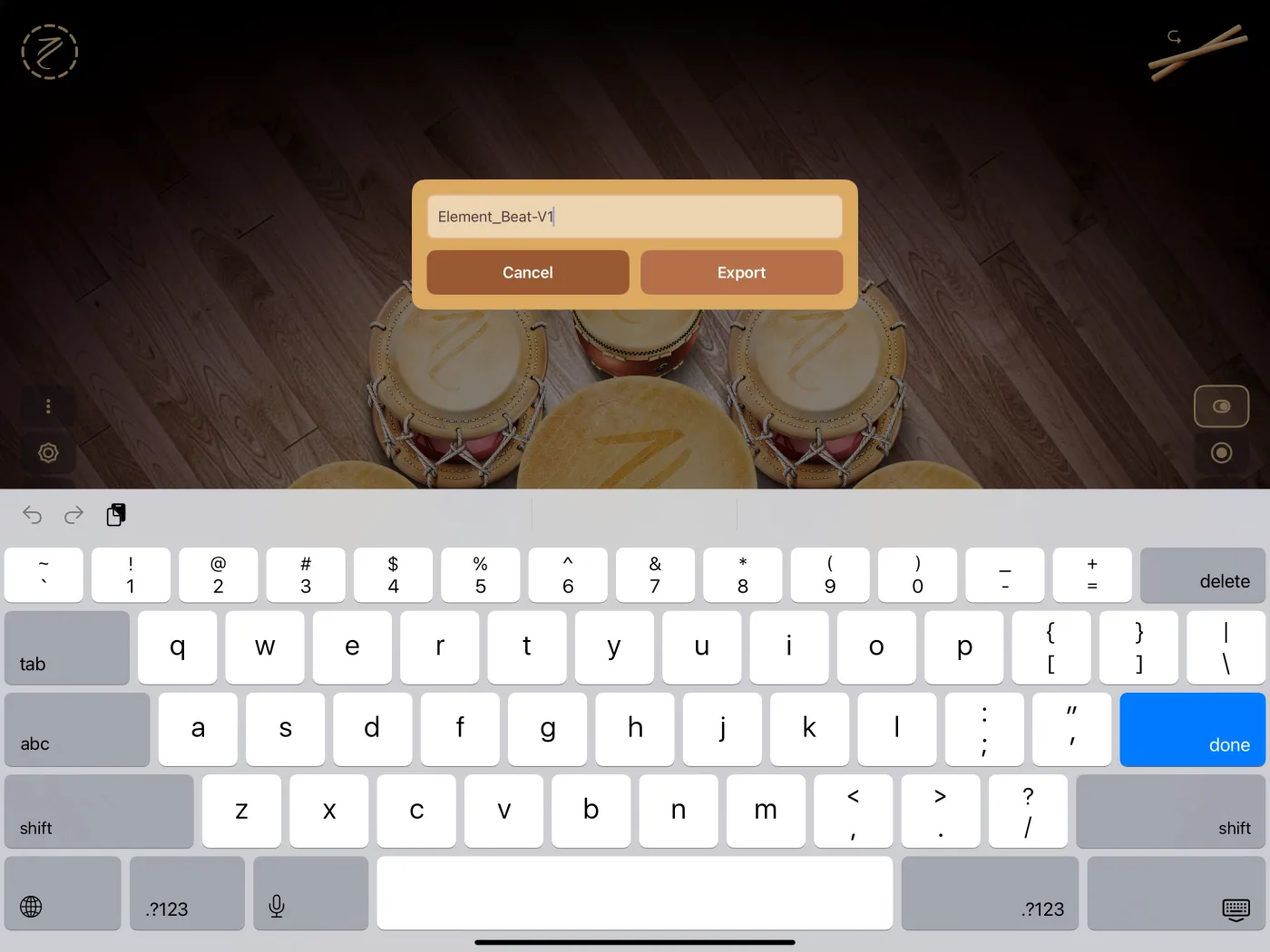
应用会建议一个包含歌曲标题和版本的名称,例如 Element_Beat-V2。你可以修改它。
- 请使用不带重音符号的字母、数字、连字符(
-)、下划线(_)和空格。其他任何字符(重音符号、ñ、句点、斜杠、表情符号)都会被替换为连字符。 - 不要输入扩展名:应用会自动添加
.wav。 - 如果名称留空,输入框会抖动,无法继续。
点按 导出(或键盘上的换行键)开始,或点按 取消 退出。
存储或共享
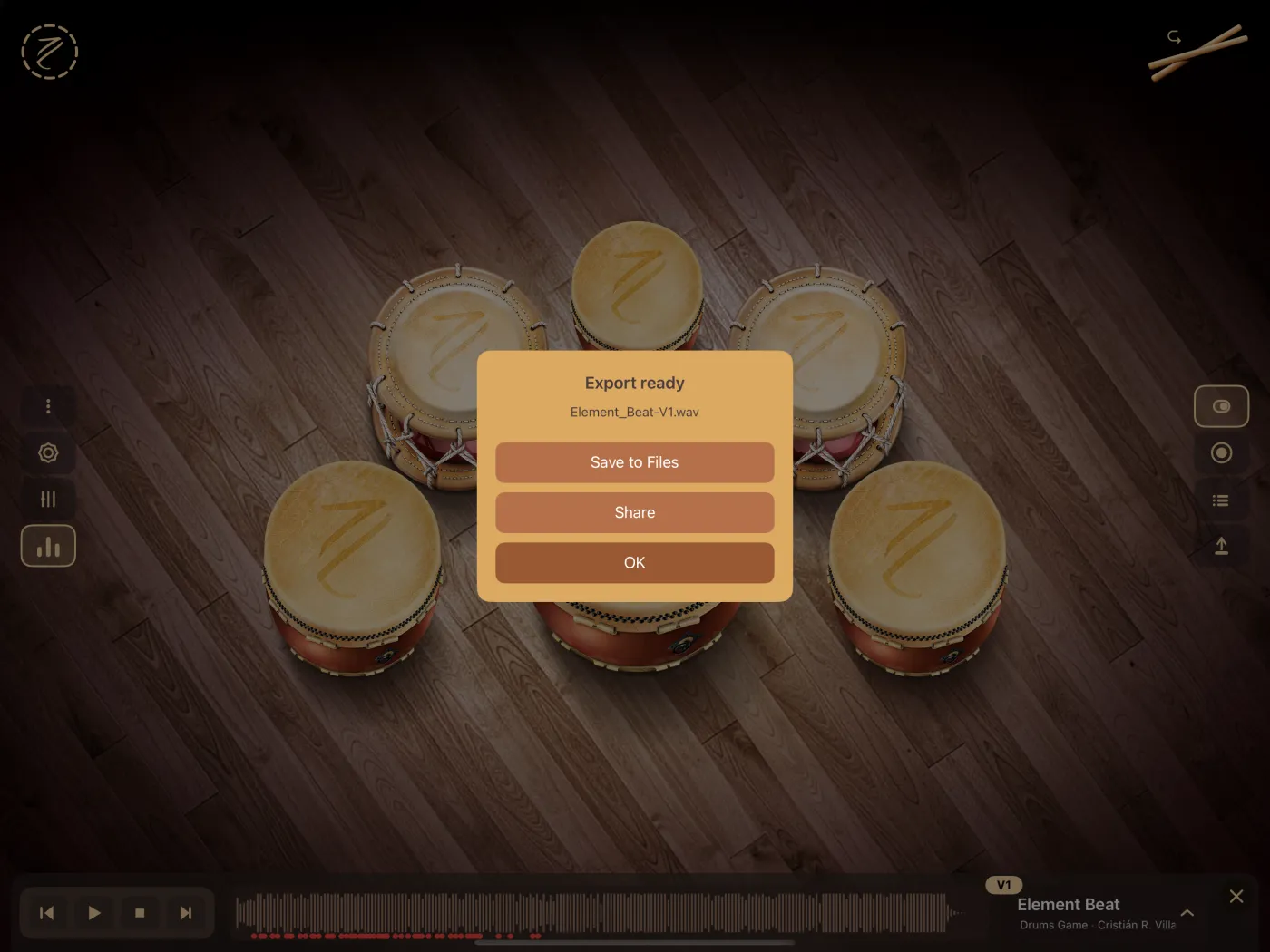
完成后,导出已准备就绪 会显示文件名和三个按钮:
- 存储到“文件”:在“文件”App 中选择一个文件夹(设备上、iCloud 云盘或其他服务),然后存储一份副本。
- 共享:打开 iOS 共享表单,通过隔空投送、邮件、信息或其他应用发送。随文件一起发送的消息会显示应用名称、版本和文件名。
- 确定:关闭对话框。
导出的副本不会自动出现在“文件”App 中。如果你没有存储或共享就点按了 确定,可以随时再次导出该片段。
格式
文件为未压缩的 WAV。采样率取决于设备当时的音频输出。
如果出现问题
| 提示 | 发生了什么 |
|---|---|
| 请在导出前先选择一条录音。 | 没有选中片段,或者你正在录音。 |
| 打开开关即可收听或管理录音。 | 回放开关处于关闭状态。 |
| 导出已取消 | 你在导出过程中点按了 取消。 |
| 导出失败。 | 无法创建文件。选择 混音 时,如果应用找不到该片段的歌曲,也会出现此提示。请尝试 仅鼓声。 |
如果问题仍然存在,请参阅故障排除。