
Tambores y diagramas
Taiko Drums tiene dos tipos de tambores y tres diagramas que los ordenan de distintas formas.
Los dos tipos de tambores
- Miya-daiko: tambores de barril, con un sonido grave y largo.
- Shime-daiko: tambores más chicos tensados con cuerdas, con un sonido corto y seco.
Cada tambor tiene su propio sonido. En total, la app tiene 8 sonidos de miya-daiko y 3 de shime-daiko, y cada uno tiene además su versión flam (ver Flam).
Los 3 diagramas
Diagrama 1: miya-daiko
8 tambores de barril: uno grande al centro, uno a cada lado adelante y 5 más chicos en arco detrás. Cada uno de los 8 suena distinto.
Es el diagrama que usa la app la primera vez que la abres.
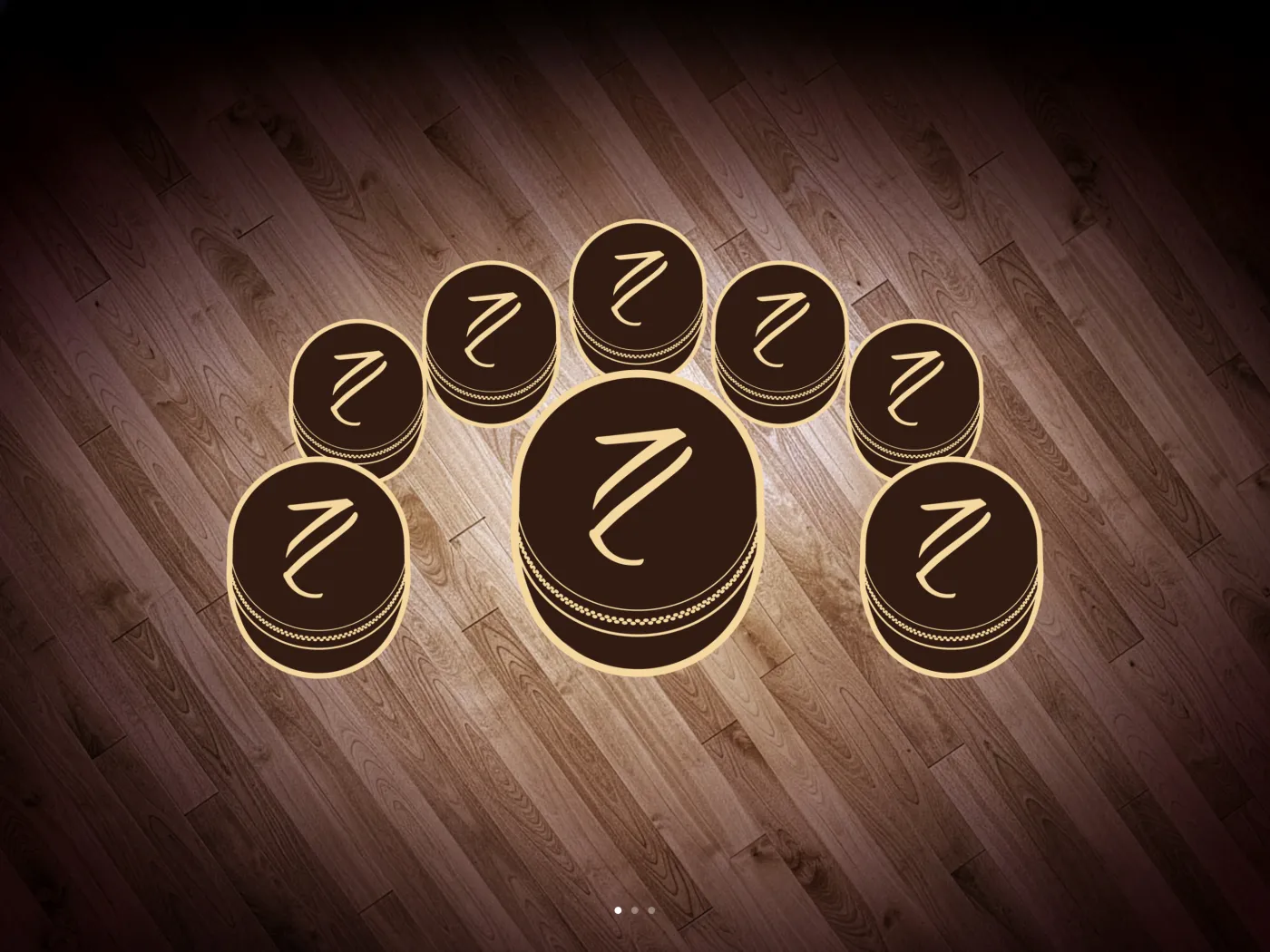
Diagrama 2: shime-daiko
3 tambores con cuerdas: uno a la izquierda, uno al centro atrás y uno a la derecha. Cada uno suena distinto.
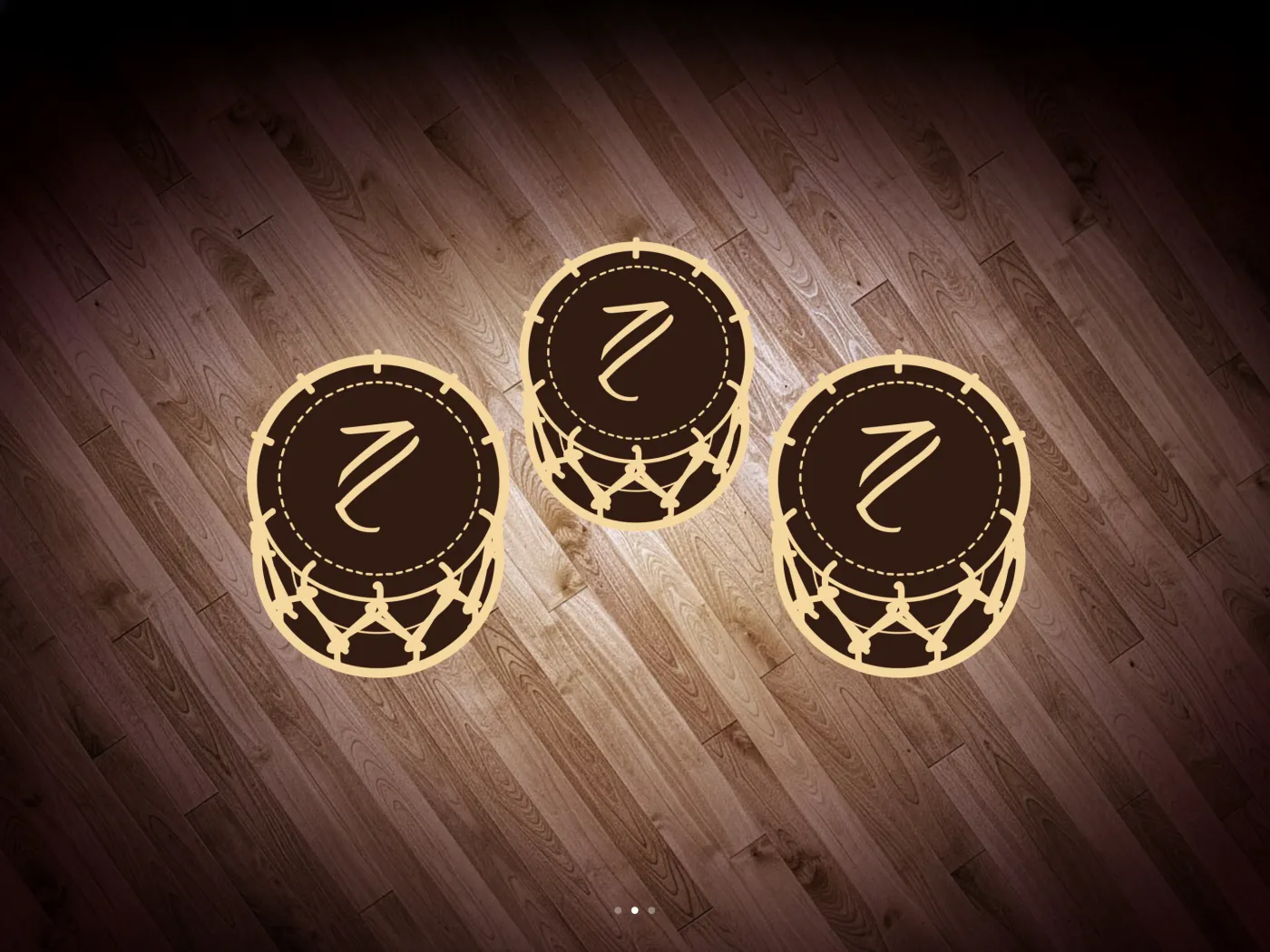
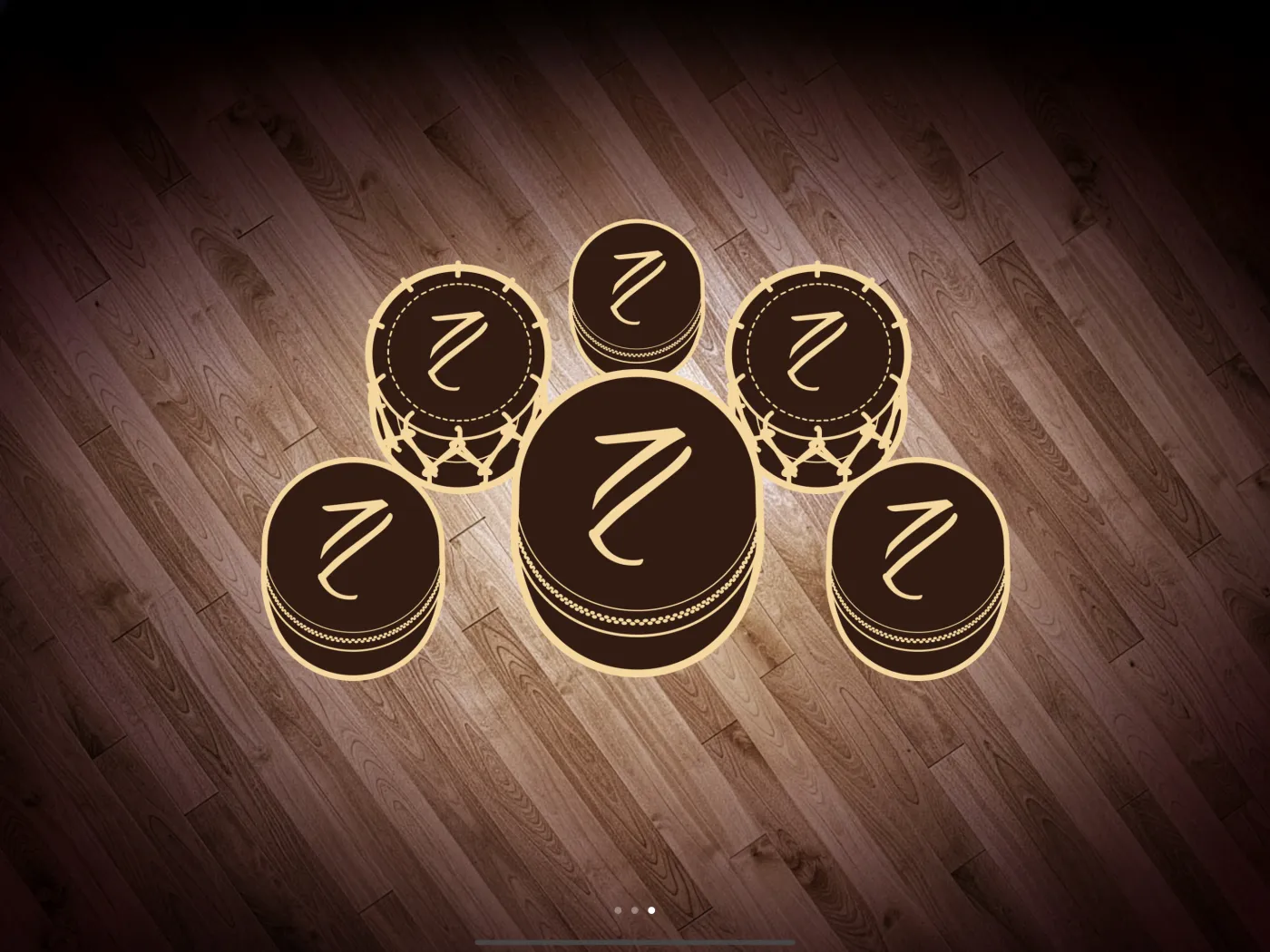
Diagrama 3: mezcla
6 tambores: 4 miya-daiko y 2 shime-daiko.
- El tambor grande del centro, el de adelante a la izquierda, el de adelante a la derecha y el chico de arriba al centro son miya-daiko. Suenan igual que los tambores en esas mismas posiciones del diagrama 1.
- Los dos shime-daiko, atrás a la izquierda y a la derecha, suenan igual que el tambor izquierdo y el derecho del diagrama 2.
Cambiar de diagrama
- Toca el selector de diagramas, el botón redondo con el logo arriba a la izquierda.
- Los tambores se desvanecen y aparece una vista previa del diagrama actual. Los puntos de abajo indican cuál de los 3 diagramas estás viendo.
- Desliza a la izquierda o a la derecha para ver los otros diagramas.
- Toca el diagrama que quieres. El selector se cierra y aparecen los tambores nuevos.
Mientras el selector está abierto, las columnas de botones se ocultan, y se cierran la barra de pista, el Mezclador y Ajustes MIDI. Si la canción estaba sonando, sigue sonando.
La app recuerda el diagrama que elegiste y la próxima vez abre con ese.
Cuándo no puedes cambiarlo
El selector de diagramas se ve atenuado y no responde mientras estás grabando o mientras suena una toma. Detén primero la grabación o la reproducción. Ver Grabar.
Cómo responden los tambores
- Toca el parche del tambor, la parte redonda de arriba. El cuerpo del tambor no responde al toque.
- Cada golpe hace sonar el tambor completo; no necesitas dejar el dedo apoyado.
- Puedes golpear varios tambores al mismo tiempo, con tantos dedos como tambores tenga el diagrama.
- Todos los golpes suenan con el mismo volumen. La app no detecta la fuerza del toque ni el punto del parche que tocas.
- Al golpear un tambor, se agranda un poco por un instante para que veas cuál sonó.
- Los tambores tienen una reverberación de sala suave mientras tocas.
Volumen
El volumen de los tambores se ajusta en el Mezclador, el tercer botón de la columna izquierda. El fader de los tambores va desde silencio hasta el volumen máximo y parte en el máximo. La app lo recuerda entre sesiones.
La canción sobre la que tocas tiene su propio fader, aparte del de los tambores. Ver Mezclador.
El volumen general es el del dispositivo: usa los botones de volumen de tu iPhone o iPad.
Notas MIDI de cada diagrama
Si usas los tambores como controlador MIDI, cada diagrama tiene su propio mapa de notas, y puedes cambiar la nota de cada tambor. Ver Notas MIDI.