
Grabar
Puedes grabar lo que tocas sobre una canción. La app guarda cada golpe y el momento exacto en que lo diste, así que después puedes escuchar la toma junto a la canción, grabar otra versión o exportarla como audio.
Antes de empezar
- Necesitas una canción elegida. Si tocas grabar sin canción, aparece Elige una canción antes de grabar. Mira Tocar sobre canciones.
- El interruptor de reproducción (el primer botón de la columna de grabación, a la derecha) debe estar encendido. Si está apagado, verás Activa el interruptor para escuchar o administrar grabaciones. Más detalles en Tomas y versiones.
La columna de grabación
A la derecha de la pantalla hay una columna con cuatro botones, de arriba abajo:
- Interruptor de reproducción: activa o desactiva la escucha de tus tomas.
- Grabar: el botón con el círculo.
- Lista de grabaciones: abre el panel GRABACIONES.
- Exportar: ver Exportar.
Grabar una toma
- Elige la canción.
- Toca Grabar.
- La canción empieza desde el principio y el botón de grabar parpadea en rojo. En la barra de la canción aparece la etiqueta REC.
- Toca los tambores al ritmo de la canción.
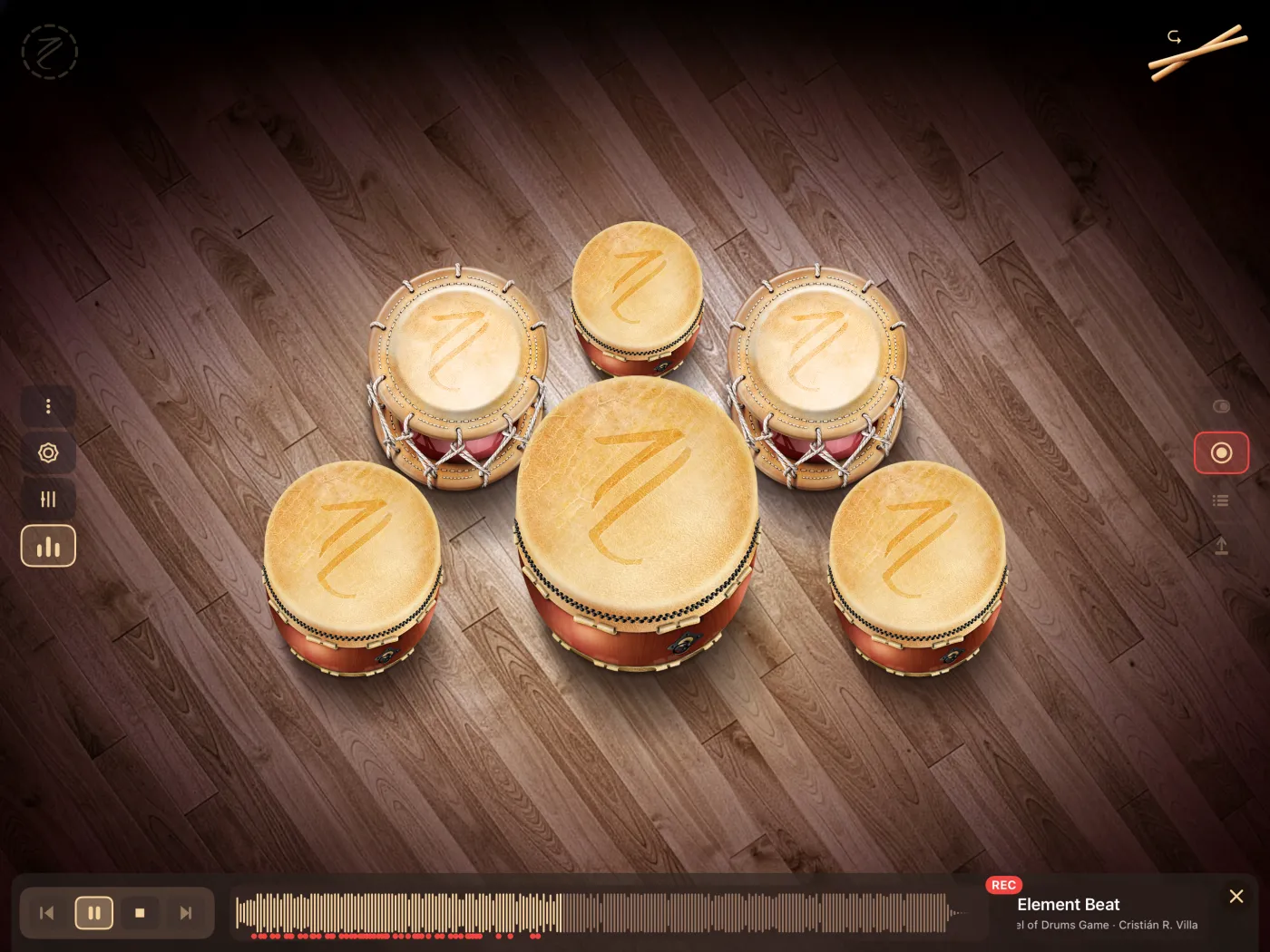
Si la canción todavía no tiene tomas, la grabación empieza de inmediato y se guarda como V1.
Solo se graban los golpes mientras la canción está sonando. Si la pausas, los golpes que des no quedan en la toma.
Si la canción ya tiene tomas
Al tocar Grabar aparece el diálogo Grabar toma con la pregunta ¿Cómo quieres grabar esta toma? Las opciones actúan sobre la toma seleccionada (o la más reciente, si no hay ninguna seleccionada):
| Opción | Qué hace |
|---|---|
| Grabar encima de la toma actual | Mientras grabas, escuchas la toma existente y tus golpes nuevos se suman a ella. Conserva el mismo número de versión. |
| Borrar y grabar de nuevo | Borra los golpes de esa toma y la graba desde cero, con el mismo número de versión. El borrado ocurre en cuanto eliges esta opción. |
| Nueva versión | Deja intacta la toma anterior y crea otra con el siguiente número (V2, V3…). |
| Cancelar | Cierra el diálogo sin grabar. |
Terminar la toma
La toma termina y se guarda cuando:
- Tocas Grabar otra vez. La canción se detiene.
- La canción llega al final.
Si terminas sin haber dado ningún golpe, la toma no se guarda.
Qué se bloquea mientras grabas
Para que la toma quede coherente, mientras grabas no puedes:
- Cambiar de canción (los botones de anterior y siguiente, y el nombre de la canción en la barra, quedan desactivados).
- Cambiar el diagrama de tambores. Cada toma recuerda un solo diagrama; ver Tambores y diagramas.
- Abrir la lista de grabaciones ni exportar.
- Apagar el interruptor de reproducción. Si lo intentas, aparece Detén la grabación antes de apagar el interruptor.
Al empezar a grabar también se cierran los ajustes y el mezclador si estaban abiertos.
Marcadores en la forma de onda
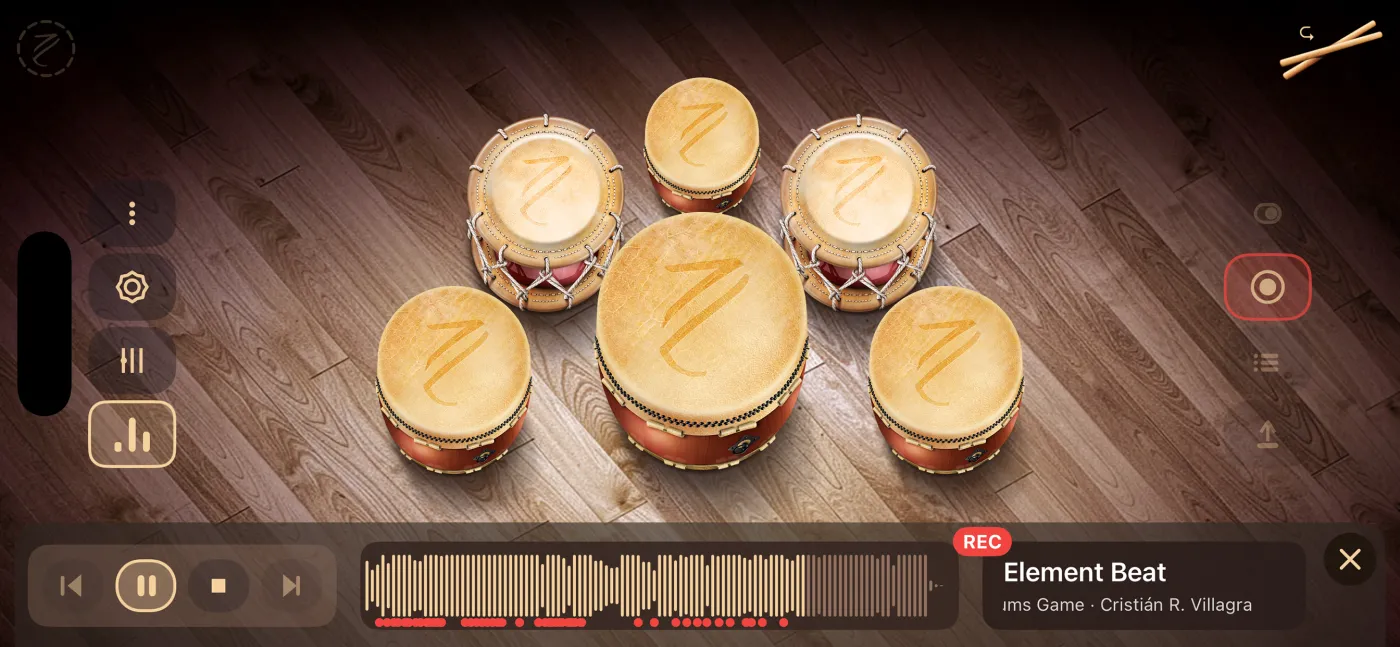
Mientras grabas, cada golpe aparece como un punto rojo bajo la forma de onda de la canción, en el lugar donde lo diste. Así ves de un vistazo en qué partes tocaste.
Cuando no estás grabando, los puntos muestran la toma seleccionada. Si el interruptor de reproducción está apagado, se ven atenuados.
Simple y Flam durante la grabación
Puedes cambiar entre Simple y Flam mientras grabas. La toma guarda cada cambio y el momento en que lo hiciste, y al escuchar la toma la app vuelve a cambiar de modo en esos mismos puntos. Más sobre los modos en Flam.
Siguiente paso
- Escuchar, elegir o borrar tomas: Tomas y versiones.
- Sacar la toma como archivo de audio: Exportar.