
Primeros pasos
Este capítulo te muestra la pantalla principal, tu primer golpe y tu primera canción.
Abrir la app
Al abrir Taiko Drums, la animación del logo dura unos segundos y luego aparece la pantalla de los tambores. La app funciona solo en horizontal: gira tu iPhone o iPad.
La primera vez, una guía se abre sola y te muestra cada botón. Avanza con Siguiente o ciérrala con la X. Puedes verla de nuevo después desde Acerca de. Ver Guía y Acerca de.
La pantalla
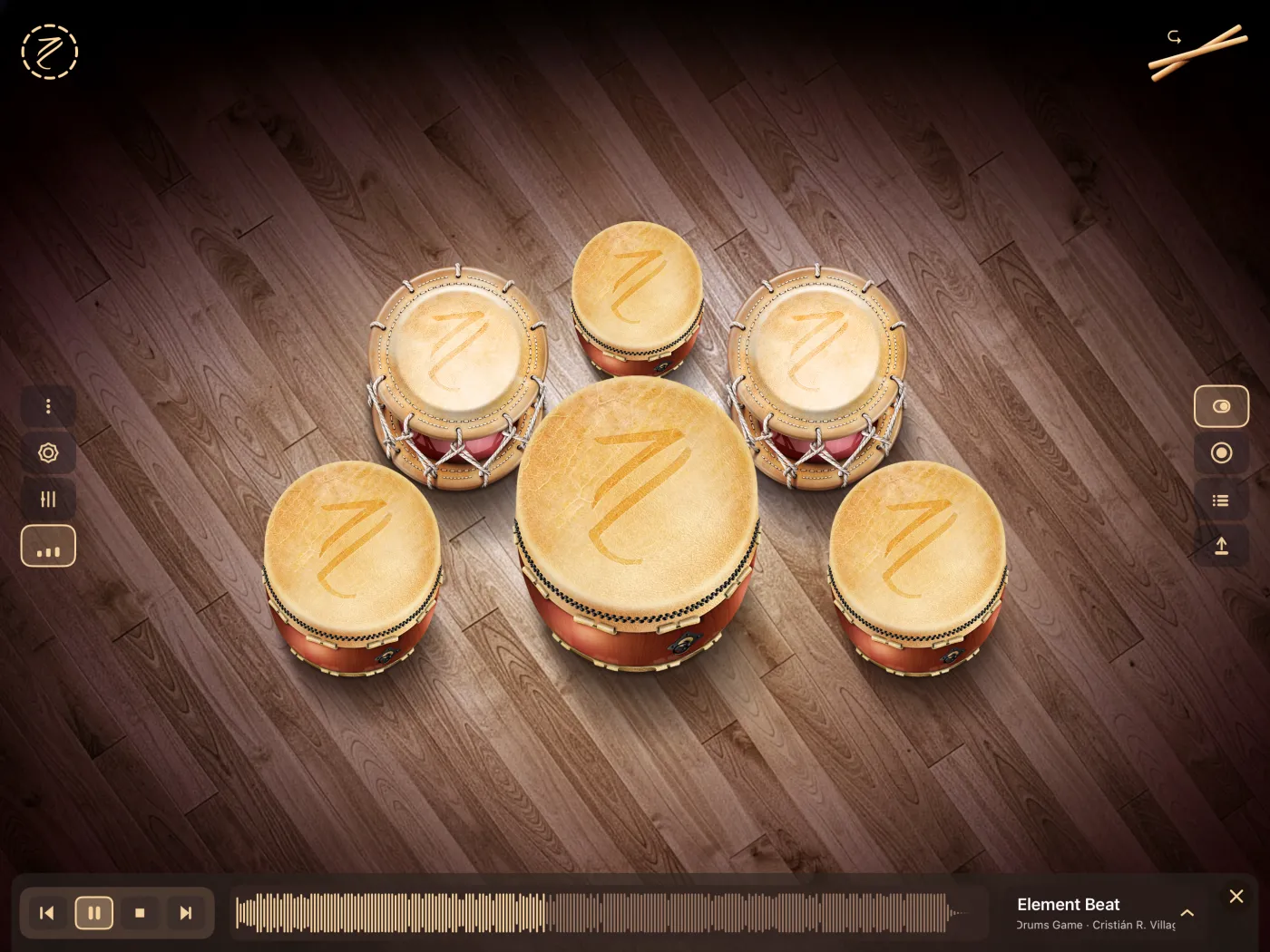
- Tambores, al centro. Aquí tocas.
- Selector de diagramas, arriba a la izquierda (el botón redondo con el logo). Abre los 3 diagramas de tambores. Ver Tambores y diagramas.
- Botón de flam, arriba a la derecha (los palos). Cambia entre golpe simple y flam. Ver Flam.
- Columna izquierda, cuatro botones de arriba hacia abajo:
| Botón | Ícono | Qué hace |
|---|---|---|
| Acerca de | Tres puntos | Abre la pantalla Acerca de: novedades, créditos y la guía. Ver Guía y Acerca de. |
| Ajustes | Engranaje | Abre Ajustes MIDI: salida MIDI, canal y mapa de notas. Ver Salida MIDI. |
| Mezclador | Faders | Abre el volumen de los tambores y de la canción. Ver Mezclador. |
| Pista de acompañamiento | Barras de onda | Muestra u oculta la barra de pista. Ver Tocar sobre canciones. |
- Columna derecha, cuatro botones de arriba hacia abajo:
| Botón | Ícono | Qué hace |
|---|---|---|
| Reproducir | Interruptor | Activa o desactiva el modo de grabación. Está activado al abrir la app. Si lo apagas, no puedes grabar ni escuchar tus grabaciones. |
| Grabar | Círculo | Empieza o detiene una grabación. Ver Grabar. |
| Lista de grabaciones | Lista | Muestra las tomas de la canción actual. Ver Tomas y versiones. |
| Exportar | Flecha hacia arriba | Guarda una toma como archivo WAV. Ver Exportar. |
- Barra de pista, abajo, oculta hasta que la abres. De izquierda a derecha: los controles de reproducción (anterior, reproducir/pausa, detener, siguiente), la forma de onda de la canción, el nombre de la canción y un botón para cerrar la barra.
Cuando el panel de un botón de la columna izquierda está abierto, ese botón se ve con un borde destacado.
Tu primer golpe
- Toca el parche de cualquier tambor, la parte redonda de arriba.
- El tambor suena y se agranda un poco por un instante.
- Prueba varios tambores a la vez: puedes usar tantos dedos como tambores haya.
Solo el parche del tambor responde al toque. Todos los golpes suenan con el mismo volumen, sin importar la fuerza ni el punto del parche que toques.
Si no escuchas nada, revisa el volumen del dispositivo y el Mezclador. Ver Solución de problemas.
Tu primera canción
- Toca Pista de acompañamiento (el último botón de la columna izquierda). La barra de pista aparece abajo.
- La barra muestra la canción seleccionada. La primera vez es una de las 5 canciones incluidas en la app.
- Toca reproducir en la barra. La canción empieza.
- Toca los tambores junto con ella.
- Para cambiar de canción, toca el nombre de la canción en la barra y elige otra de la lista, o usa anterior y siguiente.
- Si la canción tapa mucho a los tambores, abre el Mezclador y baja la canción.
Cierra la barra con la X a su derecha, o con el mismo botón Pista de acompañamiento. Cerrar la barra no detiene la canción: usa detener o pausa antes si quieres silencio.
Siguientes pasos
- Elige otro set de tambores en Tambores y diagramas.
- Carga tu propio audio en Tus canciones.
- Graba lo que tocas en Grabar.
- Controla un sintetizador o un DAW con la Salida MIDI.