
跟随歌曲演奏
伴奏功能让你可以在歌曲上击鼓。歌曲通过屏幕底部的伴奏栏播放,鼓在此期间照常工作。
打开伴奏栏
在屏幕左侧的按钮栏中,点按最后一个按钮(伴奏音轨,带三个小竖条的按钮)。伴奏栏会从底部滑出。
再次点按同一个按钮即可隐藏。
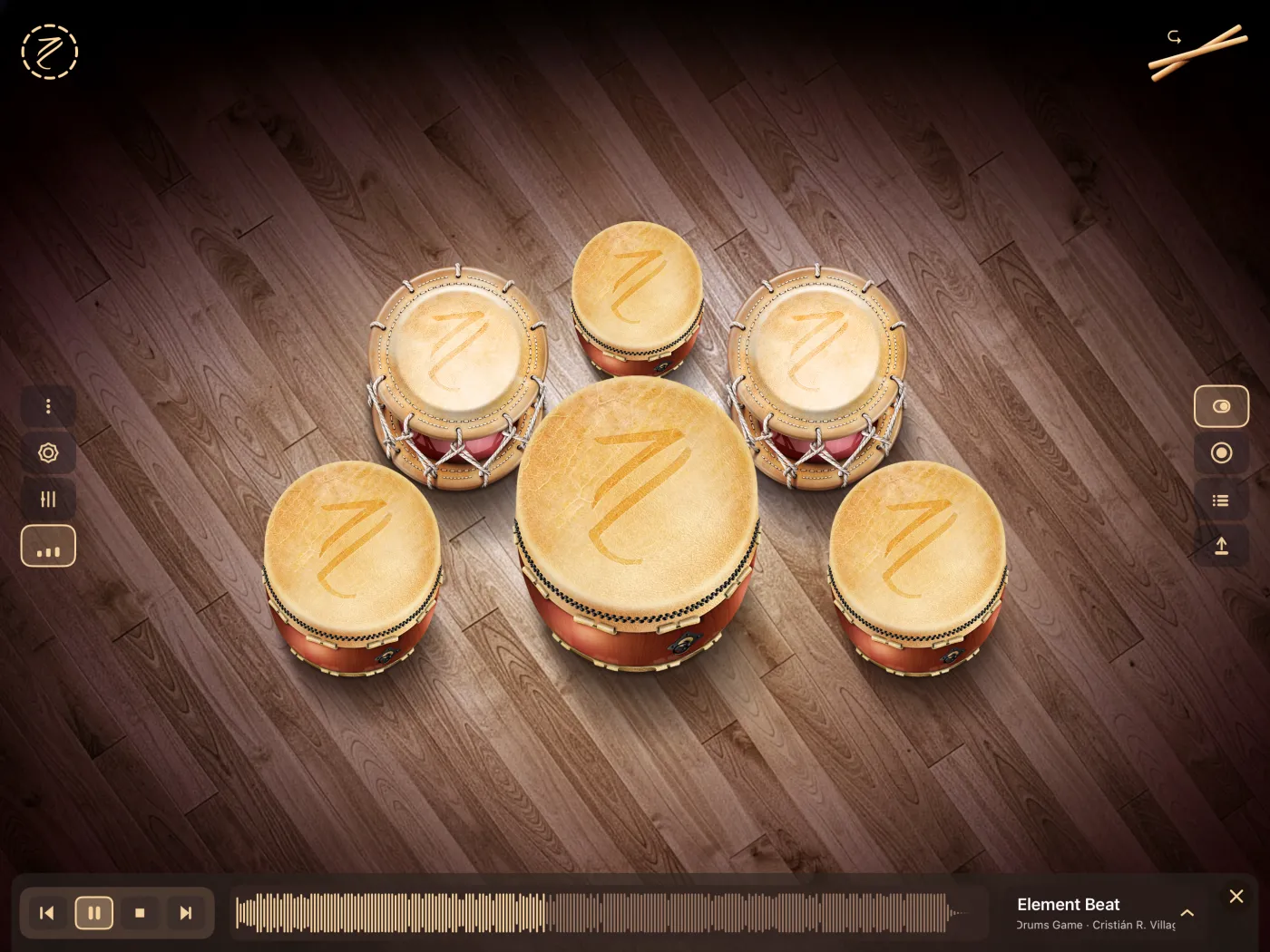
伴奏栏从左到右分为三部分:
- 播放控制:上一首、播放/暂停、停止和下一首。
- 当前歌曲的 波形。
- 歌曲名称:标题和副标题。点按即可打开歌曲列表。
选择歌曲
- 点按伴奏栏右侧的歌曲名称。
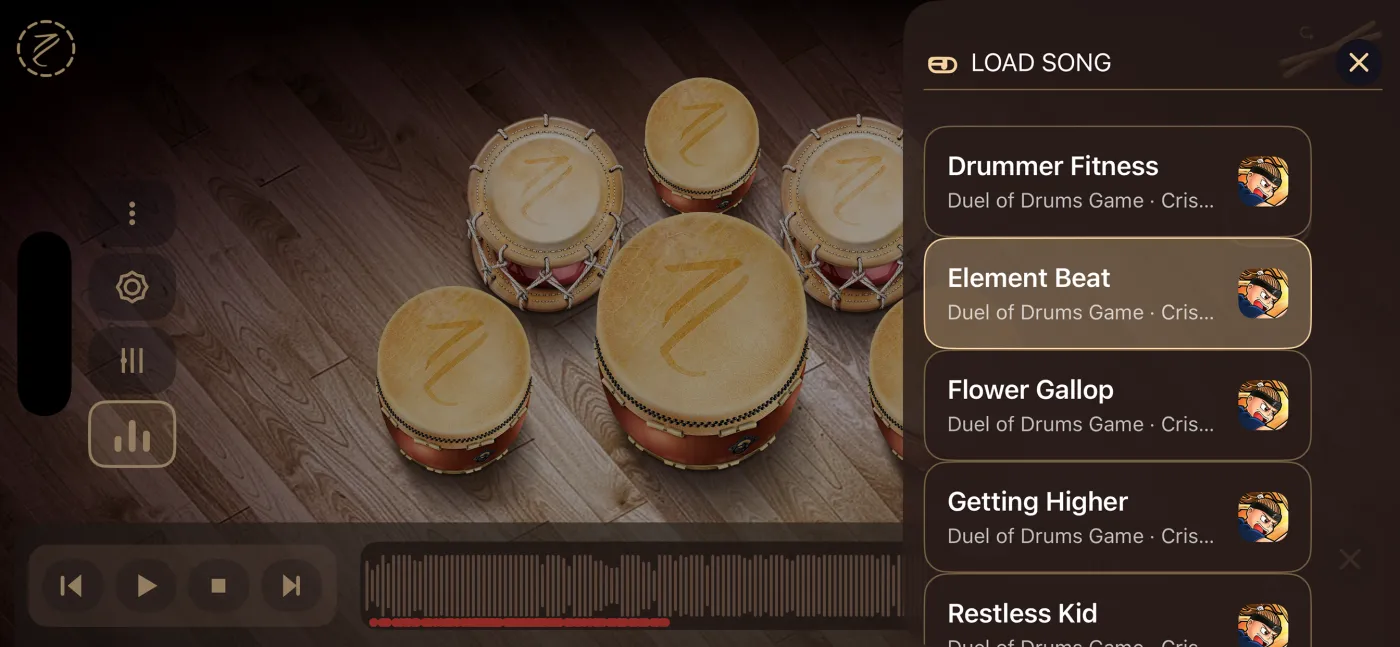
- 歌曲列表会在屏幕右侧打开。
- 点按一首歌曲。它会成为当前歌曲,列表随即关闭。
如果之前已有歌曲在播放,新歌曲会立即开始播放。否则,它会处于就绪状态,等你点按播放。
要不做选择就关闭列表,点按列表顶部的 × 按钮,或点按列表外的任意位置。
内置歌曲
Taiko Drums 内置 5 首来自 Cristián R. Villagra 的游戏 Duel of Drums 的歌曲。它们总是按以下顺序排在列表最前面:
| # | 歌曲 | 时长 |
|---|---|---|
| 1 | Drummer Fitness | 1:33 |
| 2 | Element Beat | 1:35 |
| 3 | Flower Gallop | 1:49 |
| 4 | Getting Higher | 1:55 |
| 5 | Restless Kid | 1:45 |
你自己导入的歌曲显示在它们下方。请参阅你的歌曲。
播放控制
| 按钮 | 作用 |
|---|---|
| 上一首 | 跳到列表中的上一首歌曲。 |
| 播放 / 暂停 | 开始或暂停歌曲。播放时,按钮会高亮并显示暂停图标。 |
| 停止 | 停止歌曲并回到开头。 |
| 下一首 | 跳到列表中的下一首歌曲。 |
- 上一首和下一首会在列表中循环:最后一首之后是第一首,第一首之前是最后一首。
- 上一首总是会切换歌曲,不会回到当前歌曲的开头。
- 如果歌曲正在播放,下一首或上一首歌曲也会开始播放。
- 录音时,上一首、下一首和歌曲名称会被停用,因此你无法在片段录制过程中换歌。播放/暂停和停止仍然可用。
波形
波形显示整首歌曲。已播放的部分以不同颜色绘制,方便你看出当前位置。
- 在波形上 点按 某个位置即可跳到那里。
- 用手指在波形上 拖动 即可在歌曲中移动。播放位置会跟随你的手指。
只有已经载入的歌曲才能移动位置。如果你刚刚选了一首歌还没有播放,请先点按播放。
打开歌曲时,波形可能需要片刻才会出现。在此期间你会看到 正在绘制音频…。
击打标记
波形底部的小圆点表示片段中的击打落在歌曲的哪些位置:
- 录音时,每次击打都会出现一个圆点。
- 选择已保存的片段时,会显示它的击打。片段回放开启时圆点为红色,关闭时变暗。
关于片段的更多信息,请参阅片段与版本。
歌曲结束时
歌曲播放到结尾时会停止并回到开头。它不会跳到下一首,也不会循环播放。
如果你正在录音,片段会自动保存。
关闭伴奏栏
点按伴奏栏右上角的 × 按钮,或再次点按 伴奏音轨 按钮。伴奏栏会隐藏;如果歌曲列表或录音列表处于打开状态,也会一并关闭。
关闭伴奏栏不会停止歌曲:如果歌曲正在播放,会继续播放。
在 iPhone 上,伴奏栏打开时鼓会稍微上移,关闭后回到原位。
记住最后一首歌曲
Taiko Drums 会记住你最后选择的歌曲。下次打开应用时,该歌曲已处于选中状态(不会自动开始播放)。
如果该歌曲已不存在,例如你已将它删除,则会选中列表中的第一首歌曲。