
你的歌曲
除了 5 首内置歌曲,你还可以导入自己的音频文件,并在其上击鼓。
导入歌曲
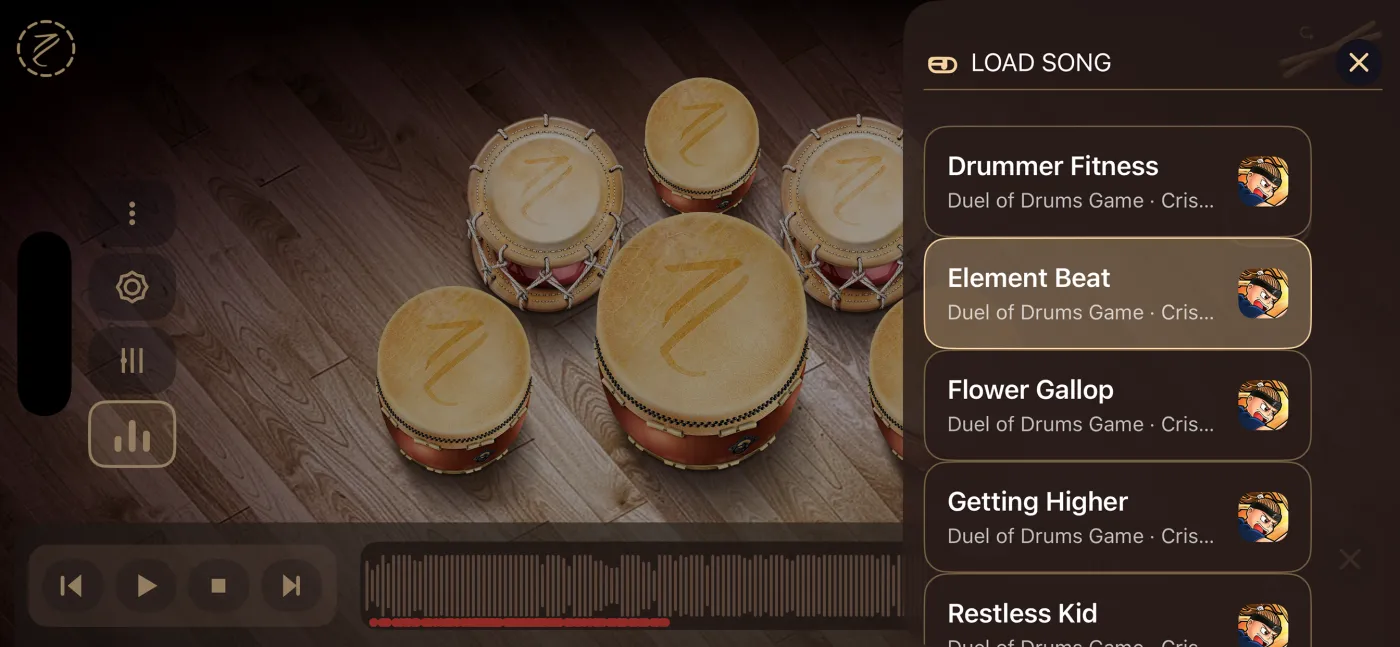
- 打开伴奏栏,点按歌曲名称以打开歌曲列表(请参阅跟随歌曲演奏)。
- 在列表顶部,点按 加载歌曲。
- iOS 文件选择器会打开。在“文件”App、iCloud 云盘或它显示的任何其他位置找到你的音频文件。
- 点按该文件。
导入完成后:
- 新歌曲成为当前歌曲。
- 歌曲列表关闭。
- 如果伴奏栏是关闭的,会自动打开。
- 如果之前有歌曲在播放,导入的歌曲会立即开始播放。
每次只能导入一个文件。
可以导入哪些文件
选择器只显示音频文件。你可以使用 iOS 能播放的常见格式,例如 MP3、M4A(AAC)、WAV 或 AIFF。
Taiko Drums 会保存一份文件副本。原始文件不会被移动或修改;即使之后删除或移动了原始文件,歌曲仍然可以正常使用。
如果文件无法导入,你会看到 导入失败 提示。
你的歌曲显示在哪里
导入的歌曲显示在歌曲列表中 5 首内置歌曲的下方,按名称字母顺序排列。
- 标题:文件名,不含扩展名。例如,
My Song.mp3显示为 My Song。 - 副标题:已导入文件。
- 它们显示的是文件夹图标,而不是 Duel of Drums 的封面图。
如果你导入两个同名文件,两个都会保留,并以相同的名称显示。
导入的歌曲与内置歌曲用法完全相同:播放控制、波形、录音和导出。
删除导入的歌曲
- 打开歌曲列表。
- 在要删除的歌曲上向左轻扫。
- 点按 删除。你也可以一直向左轻扫到底,一步完成。
- 在 删除已导入的歌曲? 对话框中点按 删除 进行确认,或点按 取消 保留歌曲。
请注意:
- 删除歌曲也会删除它的所有录音。 对话框会提醒你:“这将删除该歌曲及其所有相关录音。”此操作无法撤销。
- 如果删除的是当前歌曲,它会停止播放,并选中列表中的第一首歌曲。
- 5 首内置歌曲无法删除。在它们上面轻扫没有任何作用。