
片段与版本
每首歌曲都保存自己的片段。同一首歌曲可以有多个版本,你可以选择要听哪一个,并删除不需要的版本。
录音列表
点按 录音列表 按钮(右侧栏的第三个)打开 录音 面板。
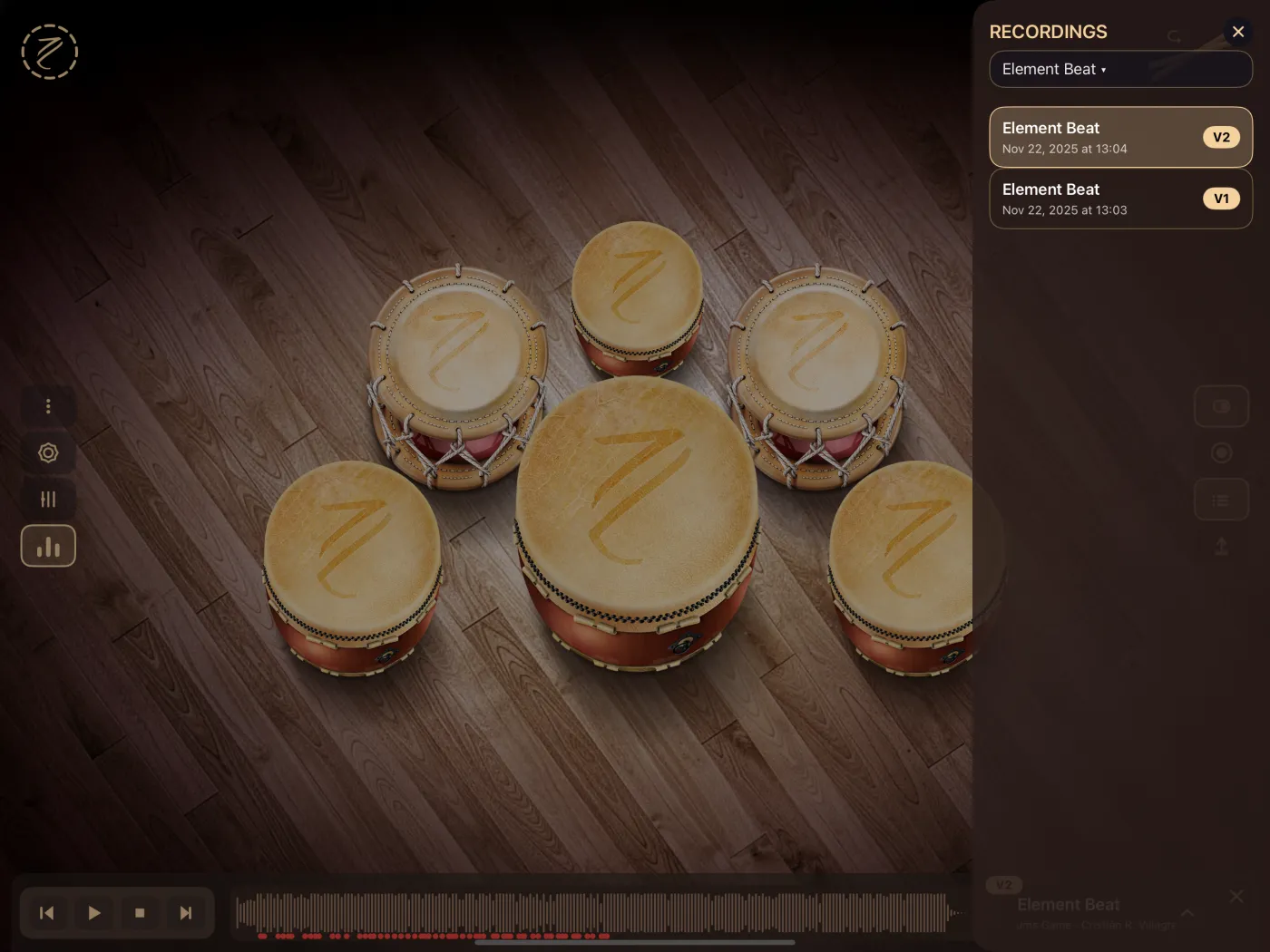
- 顶部是歌曲选择器。它显示当前歌曲;点按即可查看其他歌曲。有片段的歌曲会显示片段数量。
- 下方是该歌曲的片段,最新的在最前面。每一行显示歌曲名称、片段的日期和时间,以及版本(V1、V2…)。
- 所选的片段会高亮显示。
- 如果这首歌曲还没有片段,你会看到 当前还没有录音。点击“录制”来保存你的演奏。
要关闭面板,点按 X 或面板外的任意位置。
版本
- 歌曲的第一个片段是 V1。每个 新版本 会获得下一个编号。
- 在当前片段上重新录制 和 删除后重新录音 会保留你所修改片段的编号。请参阅录音。
- 版本按歌曲分别计数:每首歌曲都有自己的 V1。
- 如果删除了最高的版本,该编号会重新空出来。例如,你有 V1 和 V2,删除 V2 后,下一个新片段仍是 V2。
选择片段
在列表中点按片段所在的行。选择后:
- 它成为所选片段,面板关闭。
- 回放开关会开启。
- 如果该片段是用另一种鼓布局录制的,应用会切换到该布局。请参阅鼓与布局。
- 波形下方的红点显示该片段的击打。
歌曲栏上的标签
在歌曲栏上的歌曲名称旁边,有一个小标签:
| 显示内容 | 含义 |
|---|---|
| REC | 正在录音。 |
| V1、V2… | 所选片段的版本。开关关闭时会变暗。 |
| 一个数字 | 该歌曲有这么多个片段,但都没有被选中。 |
| 无 | 该歌曲没有片段。 |
点按标签时:
- 如果有片段被选中,会取消选择。
- 如果没有片段被选中,会打开 选择一个片段,每个版本一行(版本 1 · 日期,依此类推)。
录音时,点按标签没有任何作用。
回放开关
它是录音栏的第一个按钮,决定你是否和歌曲一起听到你的片段:
- 开启(默认):歌曲播放时,应用会在相应时刻播放所选片段的击打,同时让鼓产生动画,并重现单击与连击之间的切换。如果MIDI 输出已开启,这些击打也会通过 MIDI 发送。
- 关闭:只播放歌曲,波形上的圆点会变暗。录制、列表和导出按钮会显示 打开开关即可收听或管理录音。
录音时无法关闭它。片段播放时,布局选择器会被停用。
你可以跳到歌曲的任意位置:片段会从那里继续,并采用该时刻所处的单击或连击模式。
删除片段
- 打开录音列表。
- 将片段所在的行向左轻扫,然后点按 删除(或一直轻扫到底)。
- 在 删除录音 中确认。提示信息会显示片段的名称和日期。
删除后无法撤销。
如果你删除了一首导入的歌曲,它的所有片段也会被删除。请参阅你的歌曲。
延迟补偿
从歌曲播放到你听到声音之间,存在一个由设备音频本身造成的微小延迟。由于你是跟着听到的声音击鼓,录下的击打会比你预想的稍晚一点。
- 在应用中收听片段时,不做任何调整:击打会完全按你演奏时的样子播放。
- 导出时,应用会将击打提前同样的延迟量,让文件与歌曲保持同步。无需任何设置。