
Premiers pas
Ce chapitre vous présente l'écran principal, votre première frappe et votre première chanson.
Ouvrir l'app
Quand vous ouvrez Taiko Drums, l'animation du logo s'affiche quelques secondes, puis l'écran des tambours apparaît. L'app fonctionne uniquement en mode paysage : tournez votre iPhone ou iPad sur le côté.
La première fois, un guide démarre tout seul et vous présente chaque bouton. Suivez-le avec Suivant, ou fermez-le avec le X. Vous pourrez le revoir plus tard depuis À propos. Voir Guide et À propos.
L'écran
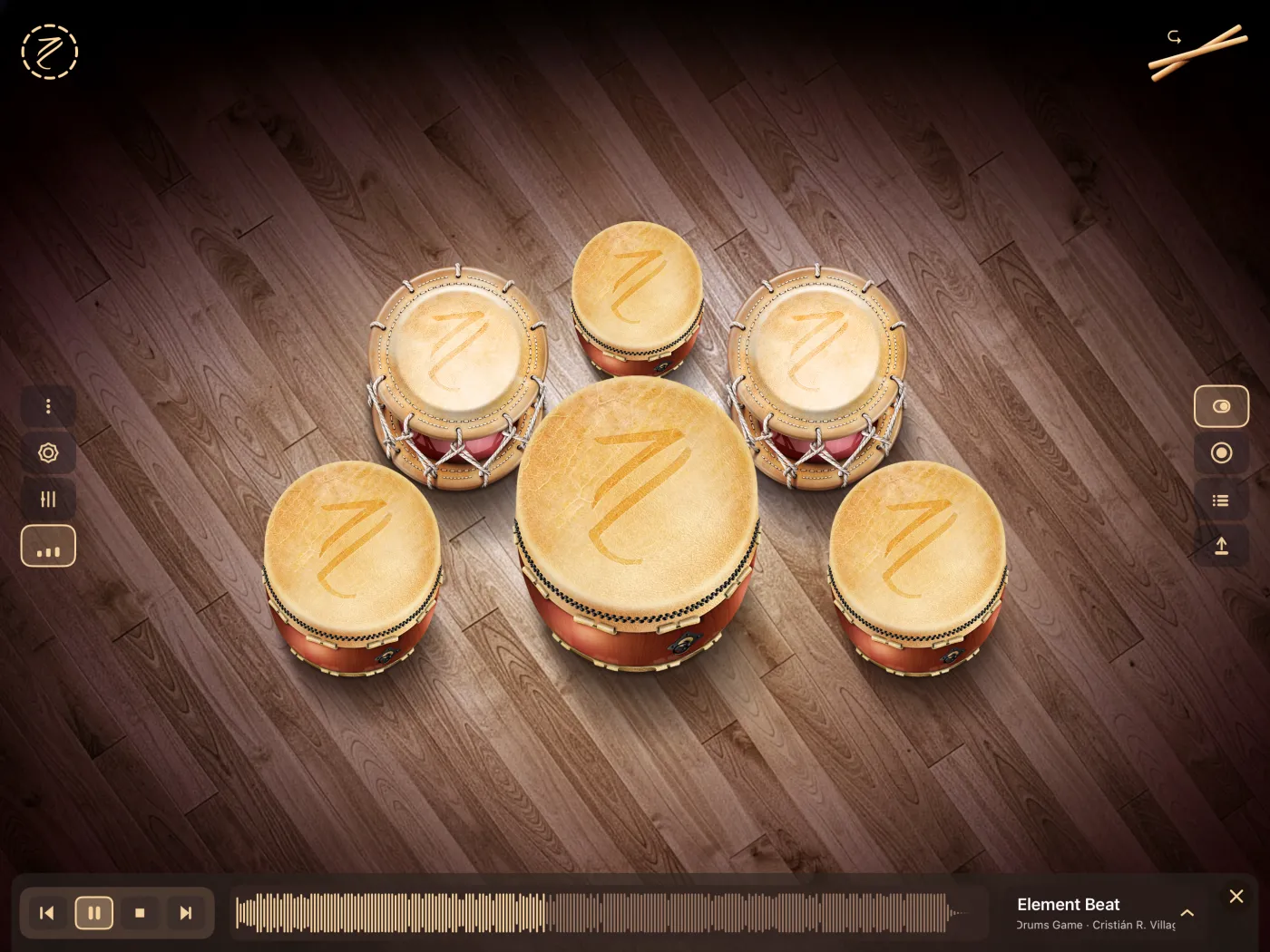
- Tambours, au centre. C'est ici que vous jouez.
- Sélecteur de disposition, en haut à gauche (le bouton rond avec le logo). Il ouvre les 3 dispositions de tambours. Voir Tambours et dispositions.
- Bouton flam, en haut à droite (les baguettes). Il bascule entre frappes simples et flam. Voir Flam.
- Colonne de gauche, quatre boutons de haut en bas :
| Bouton | Icône | Ce qu'il fait |
|---|---|---|
| À propos | Trois points | Ouvre l'écran À propos : nouveautés, crédits et guide. Voir Guide et À propos. |
| Réglages | Engrenage | Ouvre les Réglages MIDI : sortie MIDI, canal et carte des notes. Voir Sortie MIDI. |
| Mixeur | Curseurs | Ouvre le volume des tambours et de la chanson. Voir Mixeur. |
| Piste d'accompagnement | Barres de forme d'onde | Affiche ou masque la barre de piste. Voir Jouer sur des chansons. |
- Colonne de droite, quatre boutons de haut en bas :
| Bouton | Icône | Ce qu'il fait |
|---|---|---|
| Lecture | Interrupteur | Active ou désactive le mode enregistrement. Il est activé à l'ouverture de l'app. Quand il est désactivé, vous ne pouvez ni enregistrer ni écouter vos enregistrements. |
| Enreg. | Cercle | Démarre ou arrête un enregistrement. Voir Enregistrer. |
| Liste | Liste | Affiche les prises de la chanson actuelle. Voir Prises et versions. |
| Export | Flèche vers le haut | Enregistre une prise en fichier WAV. Voir Exporter. |
- Barre de piste, en bas, masquée jusqu'à ce que vous l'ouvriez. De gauche à droite : les commandes de lecture (précédent, lecture/pause, stop, suivant), la forme d'onde de la chanson, le nom de la chanson et un bouton pour fermer la barre.
Quand un bouton de la colonne de gauche a son panneau ouvert, il affiche une bordure en surbrillance.
Votre première frappe
- Touchez la peau de n'importe quel tambour, la partie ronde du dessus.
- Le tambour sonne et grossit un peu pendant un instant.
- Essayez plusieurs tambours à la fois : vous pouvez utiliser autant de doigts qu'il y a de tambours.
Seule la peau du tambour réagit au toucher. Toutes les frappes sonnent au même volume, quelle que soit la force avec laquelle vous touchez et l'endroit de la peau.
Si vous n'entendez rien, vérifiez le volume de l'appareil et le Mixeur. Voir Résolution des problèmes.
Votre première chanson
- Touchez Piste d'accompagnement (le dernier bouton de la colonne de gauche). La barre de piste apparaît en bas.
- La barre affiche la chanson sélectionnée. La première fois, c'est l'une des 5 chansons incluses dans l'app.
- Touchez lecture dans la barre. La chanson démarre.
- Jouez des tambours en même temps.
- Pour changer de chanson, touchez le nom de la chanson dans la barre et choisissez-en une autre dans la liste, ou utilisez précédent et suivant.
- Si la chanson couvre trop les tambours, ouvrez le Mixeur et baissez la chanson.
Fermez la barre avec le X à sa droite, ou avec le même bouton Piste d'accompagnement. Fermer la barre n'arrête pas la chanson : utilisez d'abord stop ou pause si vous voulez le silence.
Étapes suivantes
- Choisissez un autre ensemble de tambours dans Tambours et dispositions.
- Chargez votre propre audio dans Vos chansons.
- Enregistrez ce que vous jouez dans Enregistrer.
- Contrôlez un synthé ou une DAW avec la Sortie MIDI.