
基本操作
この章では、メイン画面、最初のひと打ち、最初の曲について説明します。
アプリを開く
Taiko Drums を開くと、ロゴのアニメーションが数秒間流れ、そのあと太鼓の画面が表示されます。アプリは横向き表示でのみ動作するため、iPhone や iPad を横向きにしてください。
初回は、ガイドツアーが自動的に始まり、各ボタンを案内します。次へ で進むか、X で閉じてください。あとから このアプリについて で再表示できます。ツアーと「このアプリについて」を参照してください。
画面
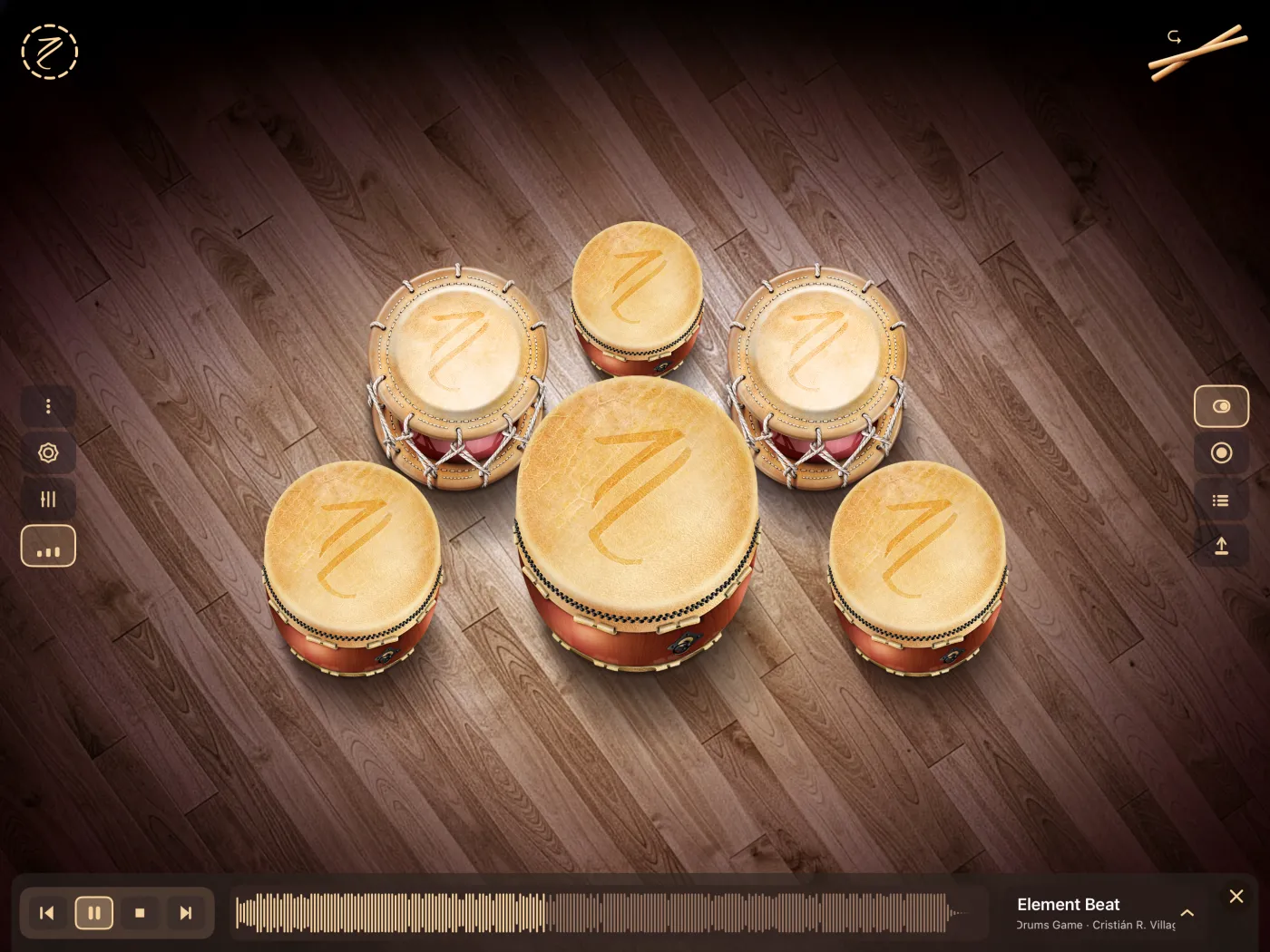
- 太鼓:中央にあります。ここで演奏します。
- 配置セレクター:左上にあります(ロゴの入った丸いボタン)。3 つの太鼓の配置を開きます。太鼓と配置を参照してください。
- フラムボタン:右上にあります(バチ)。シンプルな打撃とフラムを切り替えます。フラムを参照してください。
- 左列:上から下に 4 つのボタンがあります。
| ボタン | アイコン | 機能 |
|---|---|---|
| このアプリについて | 3 つの点 | 「このアプリについて」画面を開きます。新機能、クレジット、ツアーがあります。ツアーと「このアプリについて」を参照してください。 |
| 設定 | 歯車 | MIDI設定 を開きます。MIDI 出力、チャンネル、ノートマップを設定できます。MIDI 出力を参照してください。 |
| ミキサー | フェーダー | 太鼓と曲の音量を開きます。ミキサーを参照してください。 |
| セッショントラック | 波形のバー | トラックバーを表示または非表示にします。曲に合わせて演奏を参照してください。 |
- 右列:上から下に 4 つのボタンがあります。
| ボタン | アイコン | 機能 |
|---|---|---|
| 再生 | スイッチ | 録音モードをオンまたはオフにします。アプリを開いたときはオンになっています。オフのときは、録音も録音の再生もできません。 |
| 録音 | 円 | 録音を開始または停止します。録音を参照してください。 |
| 録音リスト | リスト | 現在の曲のテイクを表示します。テイクとバージョンを参照してください。 |
| 書き出し | 上向き矢印 | テイクを WAV ファイルとして保存します。書き出しを参照してください。 |
- トラックバー:画面下部にあり、開くまでは非表示です。左から順に、再生コントロール(前へ、再生/一時停止、停止、次へ)、曲の波形、曲名、バーを閉じるボタンがあります。
左列のボタンは、そのパネルが開いているときに枠が強調表示されます。
最初のひと打ち
- いずれかの太鼓の打面(上部の丸い部分)をタップします。
- 太鼓が鳴り、一瞬だけ少し大きくなります。
- 複数の太鼓を同時に叩いてみましょう。太鼓の数と同じ本数の指を使えます。
タッチに反応するのは太鼓の打面だけです。どれだけ強くタップしても、打面のどこに触れても、すべての打撃は同じ音量で鳴ります。
何も聞こえない場合は、デバイスの音量と ミキサー を確認してください。トラブルシューティングを参照してください。
最初の曲
- セッショントラック(左列の最後のボタン)をタップします。画面下部にトラックバーが表示されます。
- バーには選択中の曲が表示されます。初回は、アプリに収録されている 5 曲のうちの 1 曲です。
- バーの 再生 をタップします。曲が始まります。
- 曲に合わせて太鼓を叩きます。
- 曲を変えるには、バーの曲名をタップしてリストから別の曲を選ぶか、前へ と 次へ を使います。
- 曲の音が太鼓を覆い隠してしまう場合は、ミキサー を開いて曲の音量を下げてください。
バーを閉じるには、右側の X をタップするか、同じ セッショントラック ボタンをタップします。バーを閉じても曲は止まりません。無音にしたい場合は、先に 停止 または 一時停止 を使ってください。