
Tambores e diagramas
O Taiko Drums tem dois tipos de tambores e três diagramas, que os organizam de formas diferentes.
Os dois tipos de tambores
- Miya-daiko: tambores de barril, com som grave e longo.
- Shime-daiko: tambores menores, tensionados com cordas, com som curto e seco.
Cada tambor tem seu próprio som. No total, o app tem 8 sons de miya-daiko e 3 sons de shime-daiko, e cada um também tem sua versão em flam (veja Flam).
Os 3 diagramas
Diagrama 1: miya-daiko
8 tambores de barril: um tambor grande no centro, um tambor de cada lado na frente e 5 tambores menores em arco atrás deles. Cada um dos 8 tambores soa diferente.
É o diagrama que o app usa na primeira vez que você o abre.
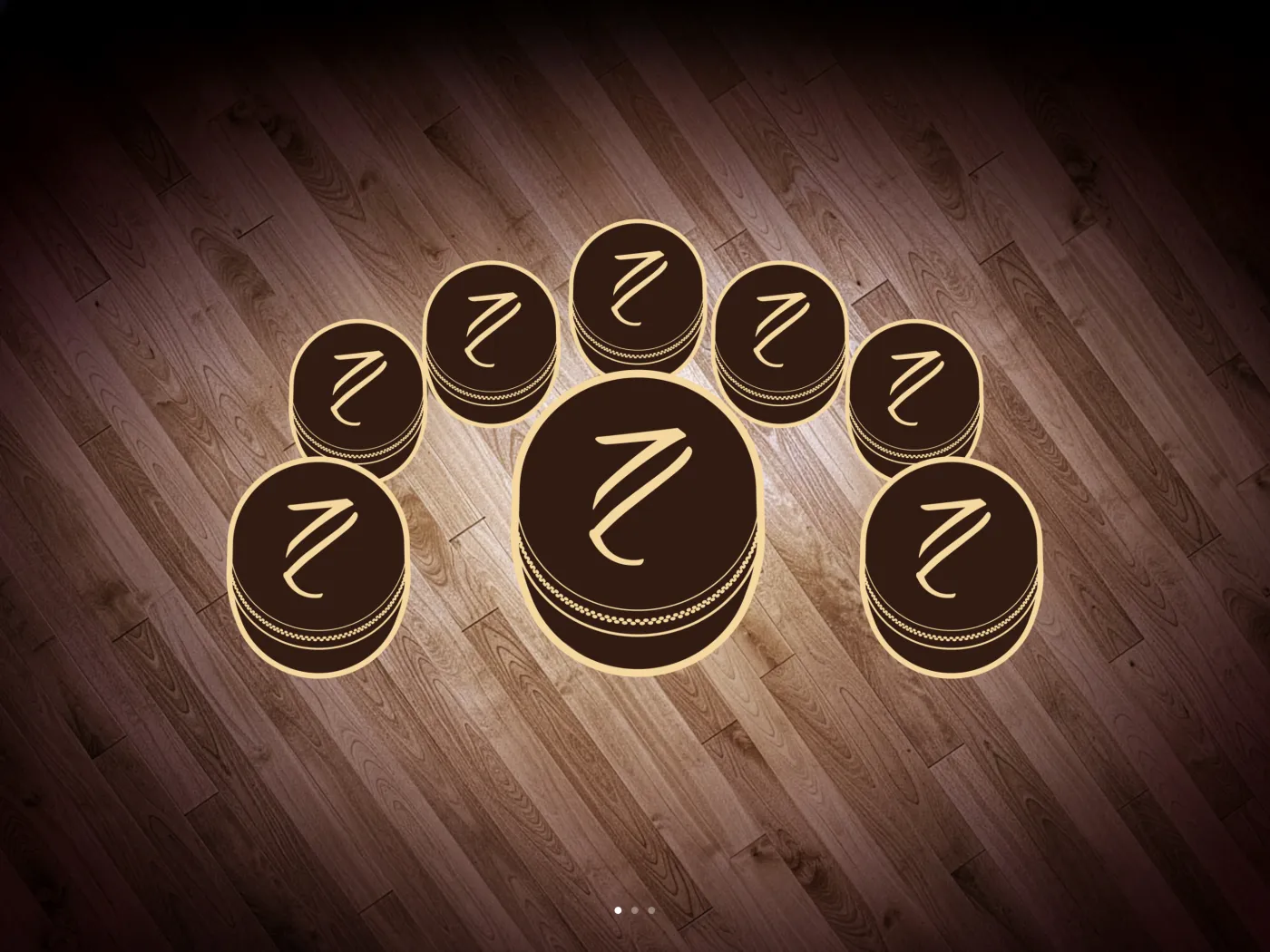
Diagrama 2: shime-daiko
3 tambores de corda: um à esquerda, um no centro, atrás, e um à direita. Cada um soa diferente.
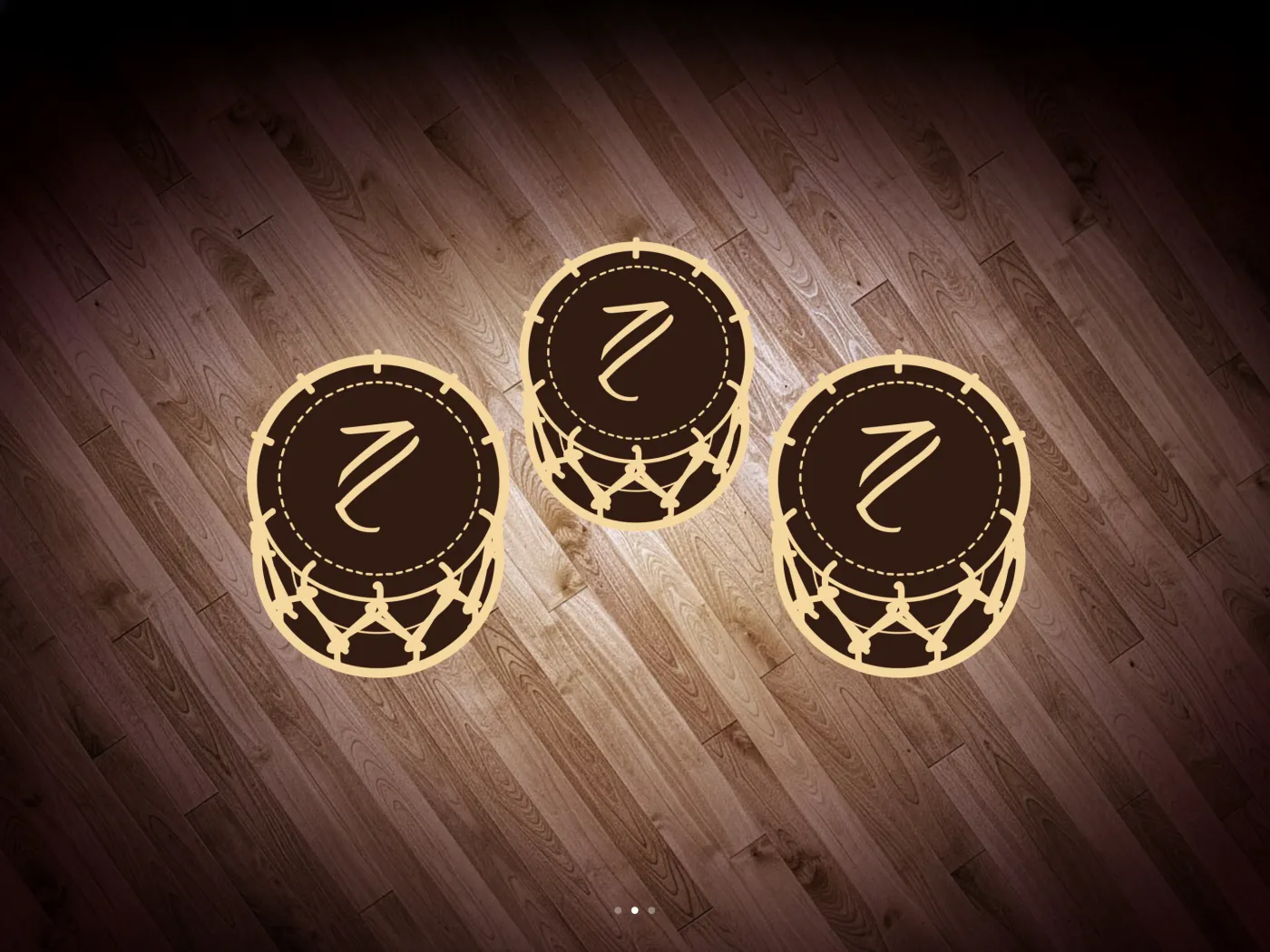
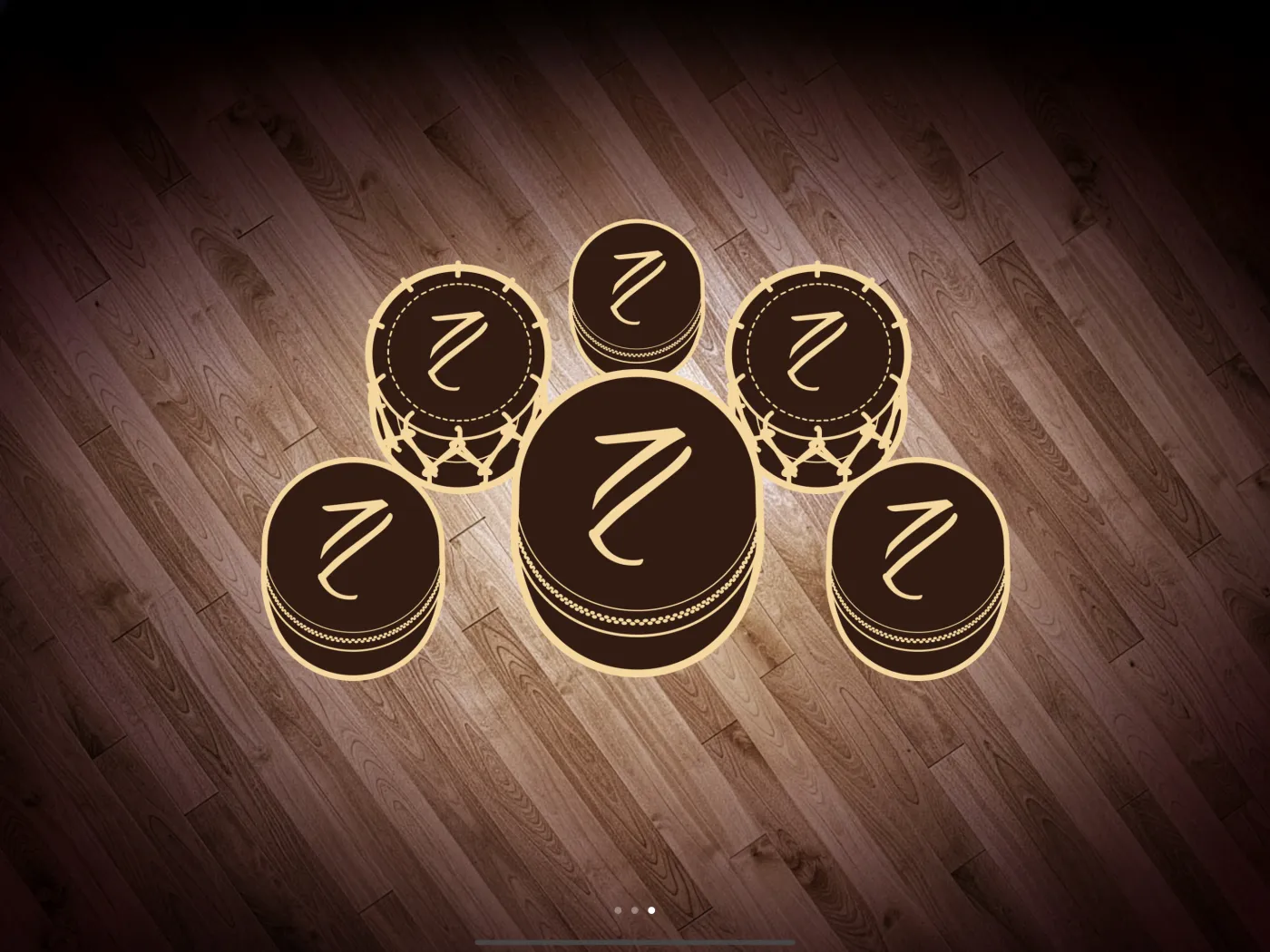
Diagrama 3: misto
6 tambores: 4 miya-daiko e 2 shime-daiko.
- O tambor grande do centro, o tambor da frente à esquerda, o tambor da frente à direita e o tambor pequeno no alto, no centro, são miya-daiko. Eles soam igual aos tambores dessas posições no diagrama 1.
- Os dois shime-daiko, atrás à esquerda e à direita, soam igual aos tambores da esquerda e da direita do diagrama 2.
Mudar de diagrama
- Toque no seletor de diagramas, o botão redondo com o logo no canto superior esquerdo.
- Os tambores desaparecem e surge uma prévia do diagrama atual. Os pontos na parte de baixo mostram qual dos 3 diagramas você está vendo.
- Deslize para a esquerda ou para a direita para ver os outros diagramas.
- Toque no diagrama que você quer. O seletor fecha e os novos tambores aparecem.
Enquanto o seletor está aberto, as colunas de botões ficam ocultas, e a barra de faixa, o Mixer e as Configurações MIDI se fecham. A música continua tocando se estava tocando.
O app lembra o diagrama que você escolheu e abre com ele na próxima vez.
Quando não é possível mudar
O seletor de diagramas aparece esmaecido e não responde enquanto você grava ou enquanto uma tomada está sendo reproduzida. Pare a gravação ou a reprodução antes. Veja Gravar.
Como os tambores respondem
- Toque na pele do tambor, a parte superior redonda. O corpo do tambor não responde ao toque.
- Cada golpe toca o som completo do tambor; você não precisa manter o dedo pressionado.
- Você pode golpear vários tambores ao mesmo tempo, com tantos dedos quantos tambores houver no diagrama.
- Todos os golpes soam com o mesmo volume. O app não detecta a força do toque nem em que ponto da pele você toca.
- Quando você golpeia um tambor, ele cresce um pouco por um instante para você ver qual soou.
- Os tambores têm uma leve reverberação de sala enquanto você toca.
Volume
O volume dos tambores é ajustado no Mixer, o terceiro botão da coluna esquerda. O fader dos tambores vai do silêncio ao volume máximo e começa no volume máximo. O app o lembra entre as sessões.
A música sobre a qual você toca tem seu próprio fader, separado do dos tambores. Veja Mixer.
O volume geral é o volume do dispositivo: use os botões de volume do seu iPhone ou iPad.
Notas MIDI de cada diagrama
Se você usa os tambores como controlador MIDI, cada diagrama tem seu próprio mapa de notas, e você pode mudar a nota de cada tambor. Veja Notas MIDI.