
Tambours et dispositions
Taiko Drums a deux types de tambours et trois dispositions, ou diagrammes, qui les placent de différentes manières.
Les deux types de tambours
- Miya-daiko : tambours tonneaux au son grave et long.
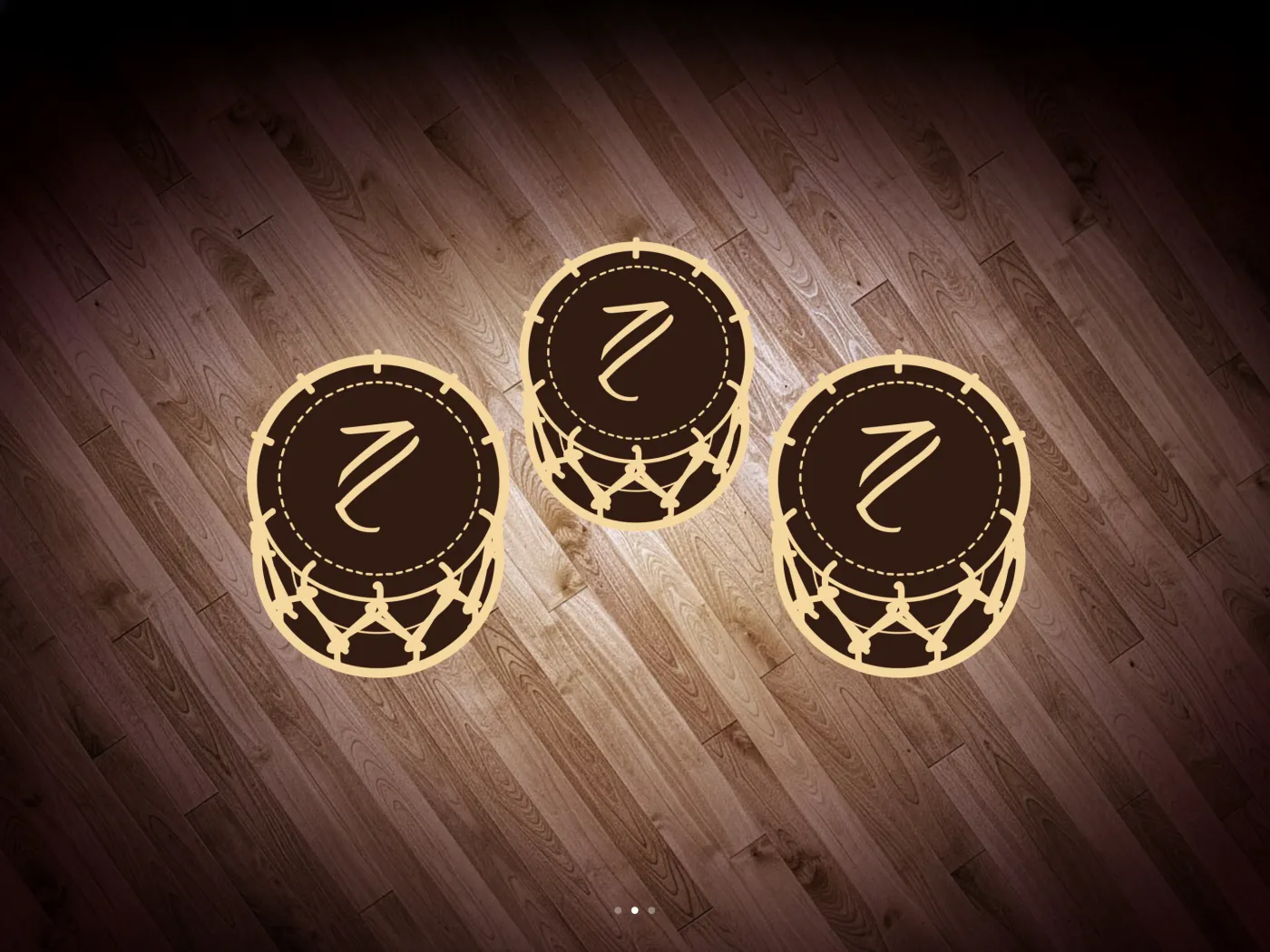
- Shime-daiko : tambours plus petits, tendus par des cordes, au son court et sec.
Chaque tambour a son propre son. Au total, l'app a 8 sons de miya-daiko et 3 sons de shime-daiko, et chacun a aussi sa version flam (voir Flam).
Les 3 dispositions
Disposition 1 : miya-daiko
8 tambours tonneaux : un grand tambour au centre, un tambour de chaque côté à l'avant, et 5 tambours plus petits en arc derrière eux. Chacun des 8 tambours sonne différemment.
C'est la disposition que l'app utilise la première fois que vous l'ouvrez.

Disposition 2 : shime-daiko
3 tambours à cordes : un à gauche, un au centre à l'arrière et un à droite. Chacun sonne différemment.
Disposition 3 : mixte
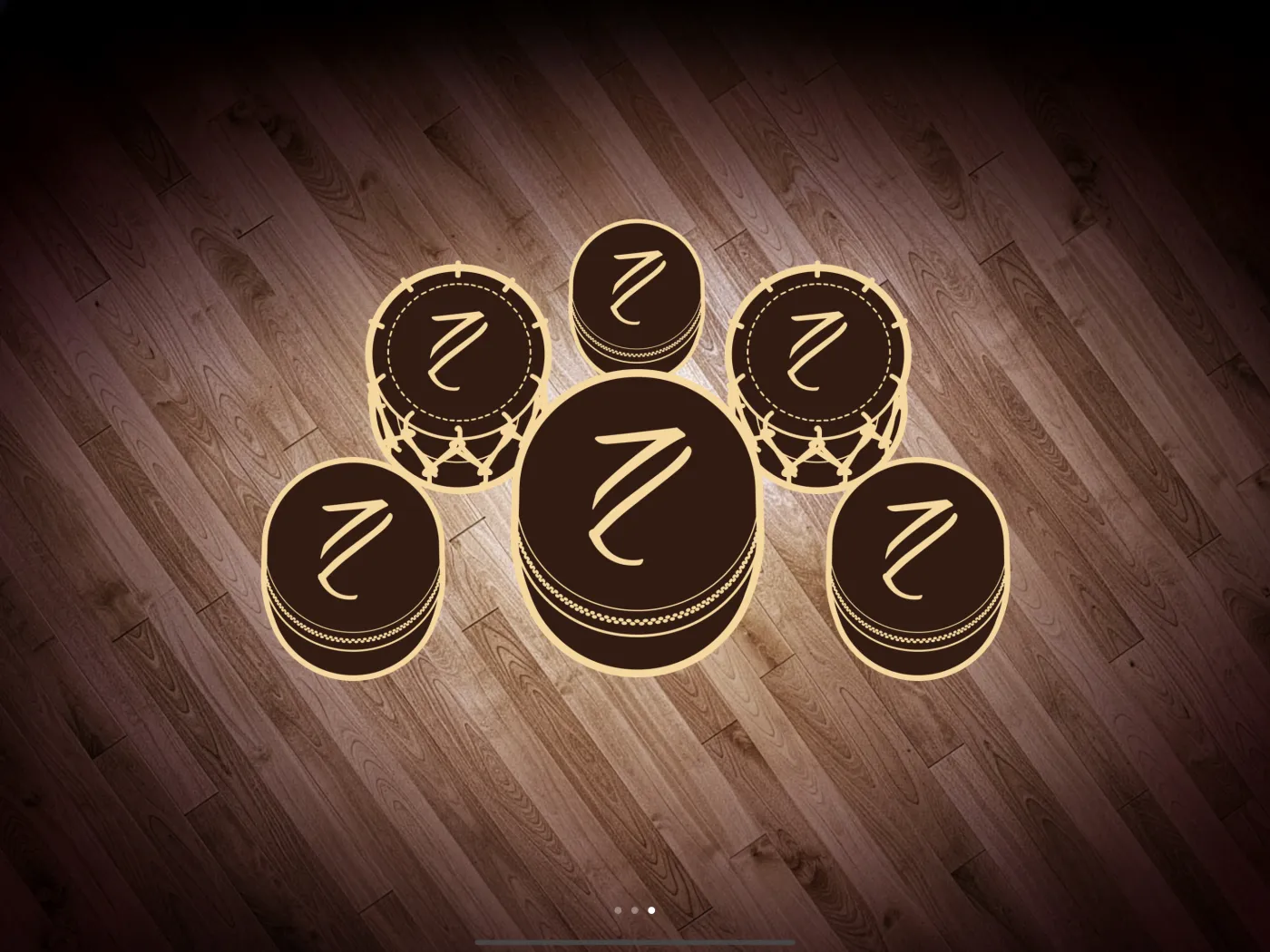
6 tambours : 4 miya-daiko et 2 shime-daiko.
- Le grand tambour au centre, le tambour avant gauche, le tambour avant droit et le petit tambour en haut au centre sont des miya-daiko. Ils sonnent comme les tambours placés aux mêmes positions dans la disposition 1.
- Les deux shime-daiko, à gauche et à droite à l'arrière, sonnent comme les tambours de gauche et de droite de la disposition 2.
Changer de disposition
- Touchez le sélecteur de disposition, le bouton rond avec le logo en haut à gauche.
- Les tambours disparaissent en fondu et un aperçu de la disposition actuelle apparaît. Les points en bas indiquent laquelle des 3 dispositions vous regardez.
- Balayez vers la gauche ou la droite pour voir les autres dispositions.
- Touchez la disposition voulue. Le sélecteur se ferme et les nouveaux tambours apparaissent.
Tant que le sélecteur est ouvert, les colonnes de boutons sont masquées, et la barre de piste, le Mixeur et les Réglages MIDI se ferment. La chanson continue si elle était en cours de lecture.
L'app mémorise la disposition choisie et s'ouvre avec elle la fois suivante.
Quand vous ne pouvez pas la changer
Le sélecteur de disposition apparaît estompé et ne réagit pas pendant un enregistrement ou pendant la lecture d'une prise. Arrêtez d'abord l'enregistrement ou la lecture. Voir Enregistrer.
Comment réagissent les tambours
- Touchez la peau du tambour, la partie ronde du dessus. Le corps du tambour ne réagit pas au toucher.
- Chaque frappe joue le son complet du tambour ; inutile de garder le doigt appuyé.
- Vous pouvez frapper plusieurs tambours en même temps, avec autant de doigts qu'il y a de tambours dans la disposition.
- Toutes les frappes sonnent au même volume. L'app ne détecte ni la force du toucher ni l'endroit de la peau que vous touchez.
- Quand vous frappez un tambour, il grossit un peu pendant un instant pour que vous voyiez lequel a sonné.
- Les tambours ont une légère réverbération de salle pendant que vous jouez.
Volume
Le volume des tambours se règle dans le Mixeur, le troisième bouton de la colonne de gauche. Le curseur des tambours va du silence au volume maximal et démarre au volume maximal. L'app le mémorise d'une session à l'autre.
La chanson sur laquelle vous jouez a son propre curseur, séparé de celui des tambours. Voir Mixeur.
Le volume général est celui de l'appareil : utilisez les boutons de volume de votre iPhone ou iPad.
Notes MIDI de chaque disposition
Si vous utilisez les tambours comme contrôleur MIDI, chaque disposition a sa propre carte de notes, et vous pouvez changer la note de chaque tambour. Voir Notes MIDI.