
自分の曲
収録されている 5 曲のほかに、自分のオーディオファイルを読み込んで、それに合わせて太鼓を演奏できます。
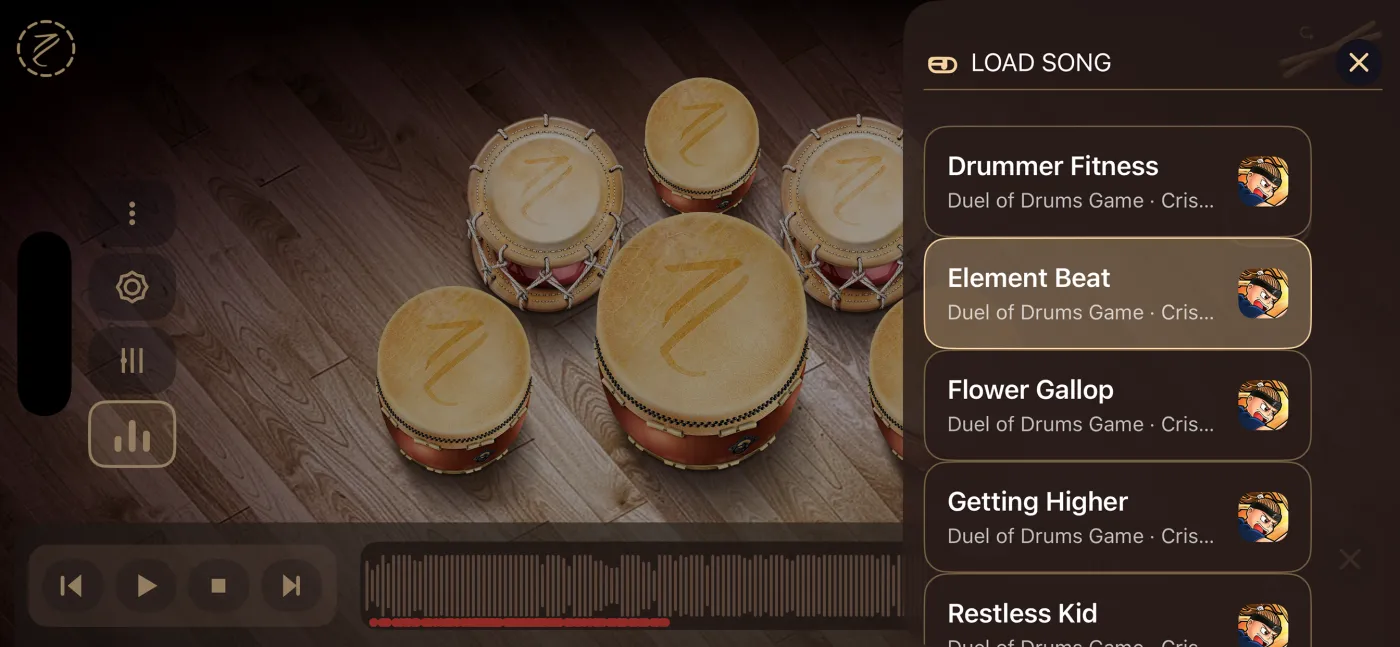
曲を読み込む
- トラックバーを開き、曲名をタップして曲リストを開きます(曲に合わせて演奏を参照)。
- リストの上部にある 曲を読み込む をタップします。
- iOS のファイルピッカーが開きます。“ファイル” App、iCloud Drive、またはピッカーに表示されるほかの場所からオーディオファイルを探します。
- ファイルをタップします。
読み込みが完了すると、次のようになります。
- 新しい曲が現在の曲になります。
- 曲リストが閉じます。
- トラックバーが閉じていた場合は開きます。
- 曲が再生中だった場合は、読み込んだ曲がすぐに再生されます。
一度に読み込めるファイルは 1 つです。
読み込めるファイル
ピッカーにはオーディオファイルのみが表示されます。MP3、M4A(AAC)、WAV、AIFF など、iOS で再生できる一般的なフォーマットが使えます。
Taiko Drums はファイルのコピーを独自に保持します。元のファイルが移動されたり変更されたりすることはなく、あとで元のファイルを削除したり移動したりしても、曲はそのまま使えます。
ファイルを読み込めない場合は、インポートに失敗しました というメッセージが表示されます。
曲の表示場所
読み込んだ曲は、曲リストの収録 5 曲の下に、名前のアルファベット順で表示されます。
- タイトル:拡張子を除いたファイル名です。たとえば
My Song.mp3は My Song と表示されます。 - サブタイトル:インポートされたファイル。
- Duel of Drums のアートワークの代わりに、フォルダのアイコンが表示されます。
同じ名前のファイルを 2 つ読み込んだ場合は、両方とも保持され、どちらも同じ名前で表示されます。
読み込んだ曲は、収録曲とまったく同じように使えます。トランスポート、波形、録音、書き出しのすべてに対応しています。
読み込んだ曲を削除する
- 曲リストを開きます。
- 削除したい曲を左にスワイプします。
- 削除 をタップします。左端までスワイプすれば、1 回の操作で削除することもできます。
- インポートした曲を削除しますか? ダイアログで 削除 をタップして確定するか、残す場合は キャンセル をタップします。
次の点に注意してください。
- 曲を削除すると、その曲のすべての録音も削除されます。 ダイアログにも「この曲と関連するすべての録音が削除されます。」と警告が表示されます。この操作は取り消せません。
- 削除した曲が現在の曲だった場合は、その曲が停止し、リストの最初の曲が選択されます。
- 収録されている 5 曲は削除できません。スワイプしても何も起こりません。