
曲に合わせて演奏
セッション機能を使うと、曲に合わせて太鼓を演奏できます。曲は画面下部のバーで再生され、その上で太鼓はいつもどおりに使えます。
トラックバーを開く
画面左側のボタンの列で、最後のボタン(セッショントラック、3 本の小さなバーのボタン)をタップします。トラックバーが下からスライドして表示されます。
同じボタンをもう一度タップすると非表示になります。
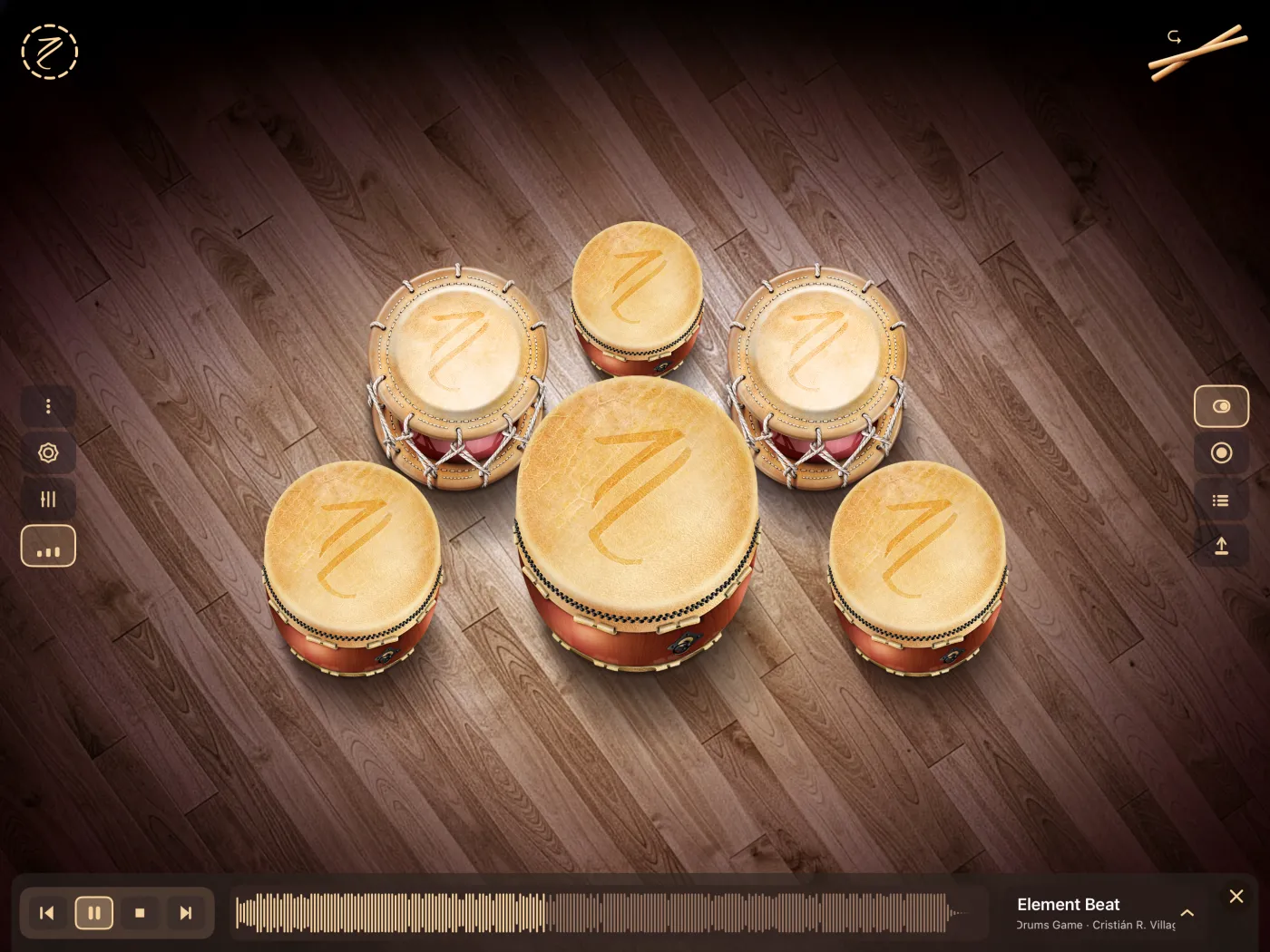
バーは左から順に 3 つの部分で構成されています。
- トランスポート:前へ、再生/一時停止、停止、次へ。
- 現在の曲の 波形。
- 曲名:タイトルとサブタイトルです。タップすると曲リストが開きます。
曲を選ぶ
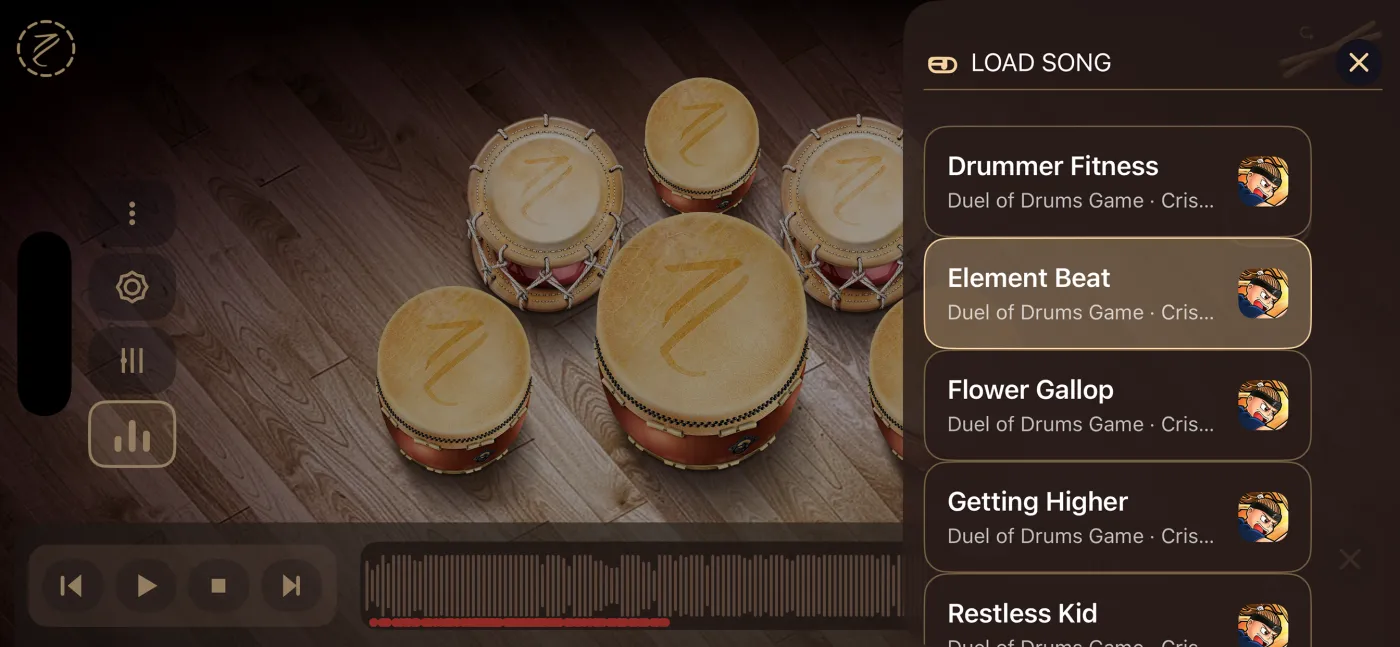
- バーの右側にある曲名をタップします。
- 画面の右側に曲リストが開きます。
- 曲をタップします。その曲が現在の曲になり、リストが閉じます。
すでに曲が再生中だった場合は、新しい曲がすぐに始まります。そうでない場合は、再生を押すまで待機状態になります。
選ばずにリストを閉じるには、リスト上部の × ボタンをタップするか、リストの外側をタップします。
収録曲
Taiko Drums には、Cristián R. Villagra によるゲーム Duel of Drums の 5 曲が収録されています。これらはリストの先頭に、常に次の順序で表示されます。
| # | 曲 | 長さ |
|---|---|---|
| 1 | Drummer Fitness | 1:33 |
| 2 | Element Beat | 1:35 |
| 3 | Flower Gallop | 1:49 |
| 4 | Getting Higher | 1:55 |
| 5 | Restless Kid | 1:45 |
自分で読み込んだ曲は、その下に表示されます。自分の曲を参照してください。
トランスポート
| ボタン | 機能 |
|---|---|
| 前へ | リストの前の曲に移動します。 |
| 再生 / 一時停止 | 曲を開始または一時停止します。再生中はボタンが強調表示され、一時停止のアイコンになります。 |
| 停止 | 曲を停止し、先頭に戻ります。 |
| 次へ | リストの次の曲に移動します。 |
- 前へと次へはリストを循環します。最後の曲の次は最初の曲に、最初の曲の前は最後の曲になります。
- 前へは常に曲を切り替えます。現在の曲の先頭には戻りません。
- 曲が再生中だった場合は、次または前の曲も再生が始まります。
- 録音中は、前へ、次へ、曲名が無効になるため、テイクの途中で曲を変えることはできません。再生/一時停止と停止は引き続き使えます。
波形
波形には曲全体が表示されます。再生済みの部分は別の色で描かれるので、現在位置がわかります。
- 波形上の位置を タップ すると、そこにジャンプします。
- 波形に沿って指を ドラッグ すると、曲の中を移動できます。再生位置は指に追従します。
移動できるのは、すでに読み込まれた曲です。曲を選んだばかりでまだ再生していない場合は、先に再生を押してください。
曲を開くと、波形が表示されるまで少し時間がかかることがあります。その間は オーディオを描画中... と表示されます。
打撃マーカー
波形の下部に並ぶ小さな点は、テイクの打撃が曲のどこにあるかを示します。
- 録音中は、打撃ごとに点が表示されます。
- 保存したテイクを選ぶと、その打撃が表示されます。テイクの再生がオンのときは点が赤く、オフのときは淡色になります。
テイクについて詳しくは、テイクとバージョンを参照してください。
曲が終わったとき
曲が最後まで進むと、停止して先頭に戻ります。次の曲には進まず、ループもしません。
録音中だった場合、テイクは自動的に保存されます。
バーを閉じる
バー右上の × ボタンをタップするか、セッショントラック ボタンをもう一度タップします。バーが非表示になり、曲リストや録音リストが開いていた場合はそれも閉じます。
バーを閉じても曲は止まりません。再生中だった場合は、そのまま再生が続きます。
iPhone では、バーを開いている間は太鼓が少し上に移動し、バーを閉じると元の位置に戻ります。
最後の曲を記憶
Taiko Drums は、最後に選んだ曲を記憶します。次にアプリを開いたときには、その曲が選択された状態になっています(自動的に再生は始まりません)。
その曲がもう存在しない場合、たとえば削除した場合は、リストの最初の曲が選択されます。